

Cách xử lý máy lên nguồn nhưng không lên màn hình PC
Máy tính lên nguồn nhưng không lên màn hình là lỗi khá phổ biến khiến người dùng không thể tiếp tục sử dụng thiết bị. Lỗi PC lên nguồn nhưng không lên hình thường do cáp, RAM, card màn hình. Hoàng Long Computer sẽ hướng dẫn người dùng các bước kiểm tra và xử lý nhanh chóng ngay tại nhà.
Nguyên nhân khiến PC lên nguồn nhưng không lên màn hình
Sự cố này thường xuất phát từ các vấn đề kết nối hoặc hư hỏng linh kiện sau:
- Dây cáp và màn hình: Cáp (HDMI/VGA/DP) bị lỏng, hỏng hoặc màn hình gặp sự cố kỹ thuật.
- RAM: Chân RAM bám bụi, lắp chưa chặt hoặc thanh RAM đã bị hỏng.
- Card màn hình: Card đồ họa lỏng, lỗi driver hoặc hỏng chip xử lý.
- Nguồn (PSU): Công suất không đủ hoặc dòng điện không ổn định để kích hoạt hiển thị.
- Mainboard và CPU: Các lỗi phần cứng nghiêm trọng khiến hệ thống không thể khởi động hoàn chỉnh.
Cách xử lý máy lên nguồn nhưng không lên màn hình PC
Khi gặp tình trạng máy tính lên nguồn nhưng không lên màn hình PC, có thể thực hiện một số bước kiểm tra và khắc phục cơ bản dưới đây để xác định nguyên nhân và xử lý lỗi.
Kiểm tra màn hình và dây cáp kết nối
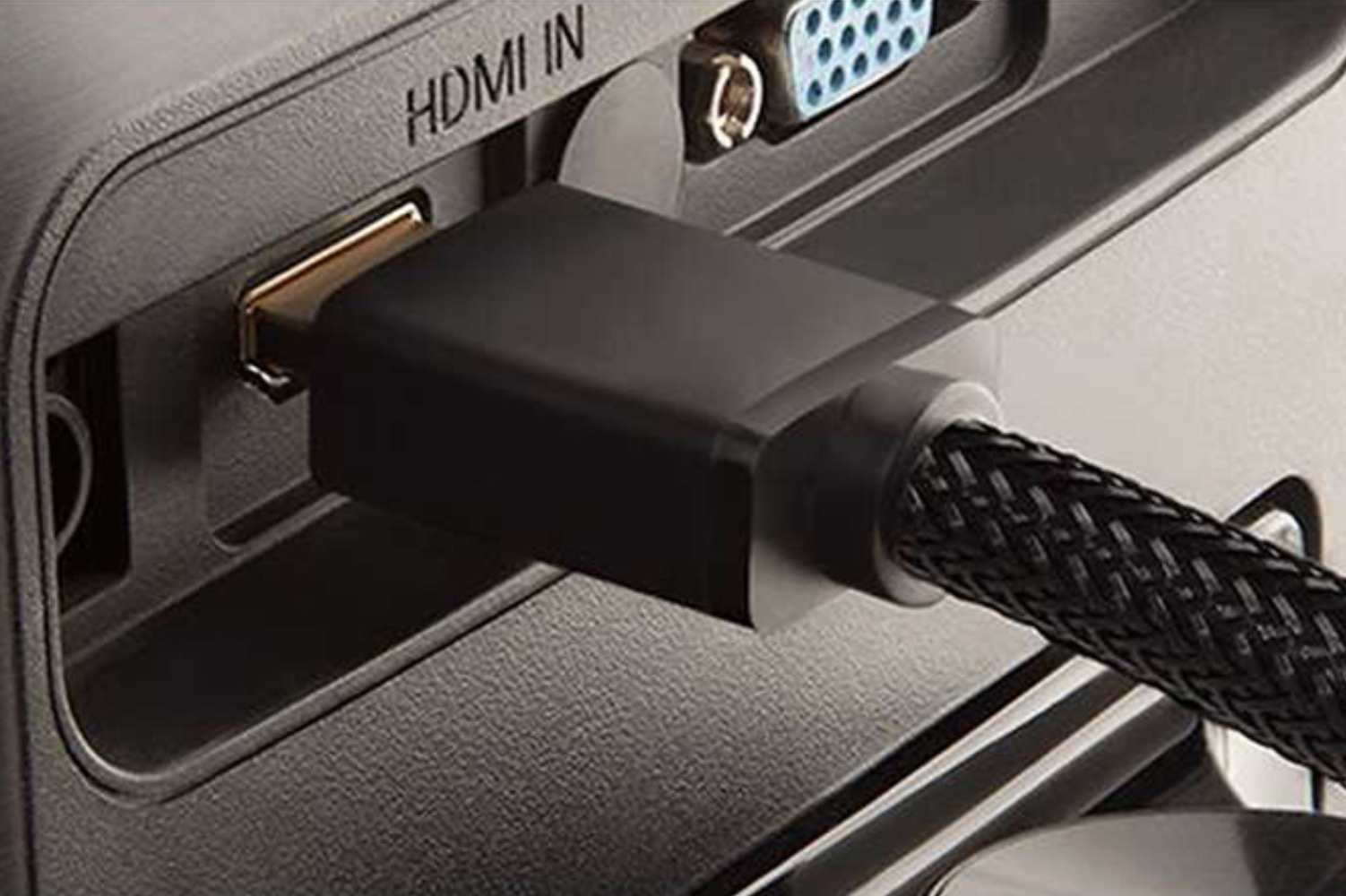
Cách xử lý nhanh khi PC lên nguồn nhưng không lên màn hình là kiểm tra màn hình đã bật nguồn và đèn tín hiệu có sáng hay chưa. Nếu không có tín hiệu, hãy kiểm tra lại dây cáp HDMI, VGA hoặc DisplayPort đã cắm chắc chưa.
Ngoài ra, có thể thử đổi dây cáp, chuyển sang cổng khác hoặc kết nối với màn hình khác để xác định lỗi do màn hình hay do máy tính.
Khởi động lại máy tính
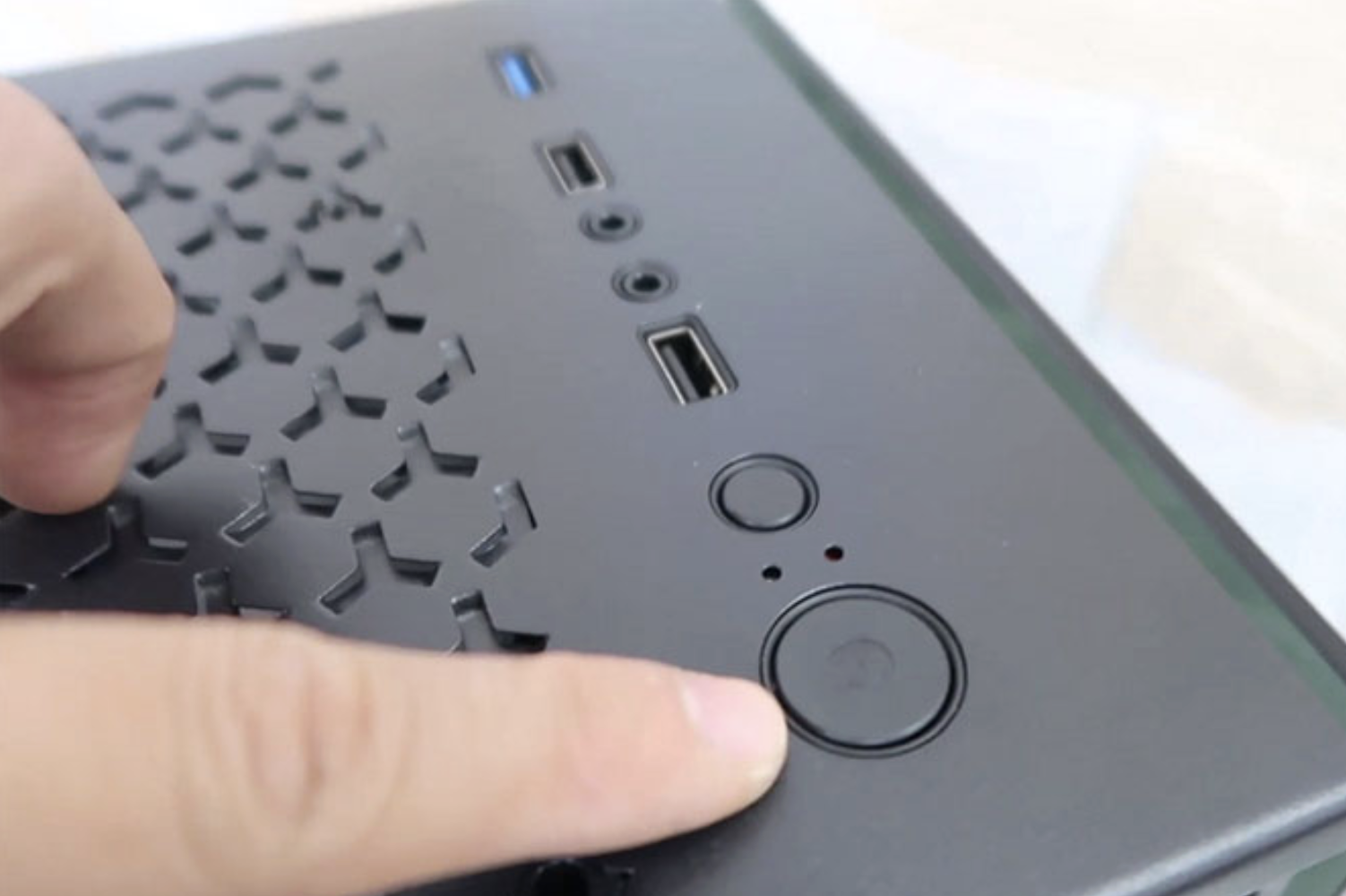
Cách xử lý máy lên nguồn nhưng không lên màn hình PC đó là hãy tắt hoàn toàn máy tính bằng cách giữ nút nguồn trên thùng máy trong khoảng 5-10 giây. Sau đó bạn tiến hành rút dây nguồn và chờ khoảng 1-2 phút trước khi bật lại. Nếu đang sử dụng laptop, người dùng có thể tháo pin (nếu tháo được) rồi giữ nút nguồn khoảng 10-15 giây để xả điện còn lại trong máy.
Kiểm tra và vệ sinh RAM
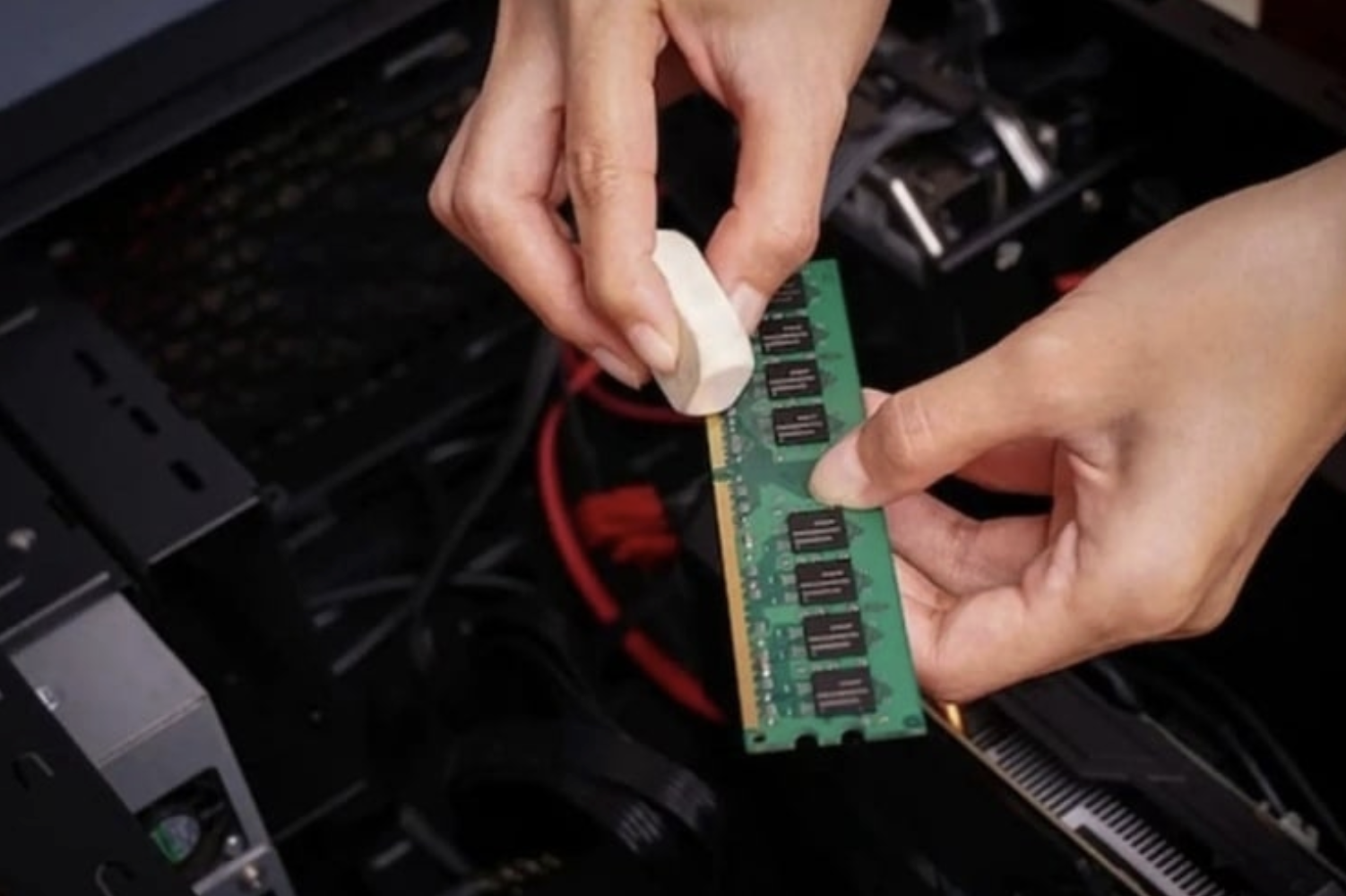
RAM bị lỏng hoặc bám bụi là nguyên nhân khá phổ biến khiến máy tính bật nguồn nhưng không lên hình. Người dùng có thể tắt máy, rút dây nguồn và mở thùng máy để tháo thanh RAM ra. Sau đó dùng khăn khô, cọ mềm hoặc tẩy bút chì vệ sinh phần chân đồng của RAM để loại bỏ bụi bẩn. Khi lắp lại, hãy đảm bảo thanh RAM được cắm chặt và đúng khớp với khe cắm.
Kiểm tra CPU
CPU hoặc hệ thống tản nhiệt gặp sự cố cũng có thể khiến máy không khởi động hoàn chỉnh và không hiển thị màn hình. Hãy kiểm tra xem quạt CPU có quay khi bật máy và tản nhiệt đã lắp chắc chắn chưa. Nếu nghi ngờ CPU có vấn đề, nên kiểm tra kỹ hoặc mang máy đến trung tâm sửa chữa để tránh làm hỏng linh kiện.
Kiểm tra card màn hình (VGA)
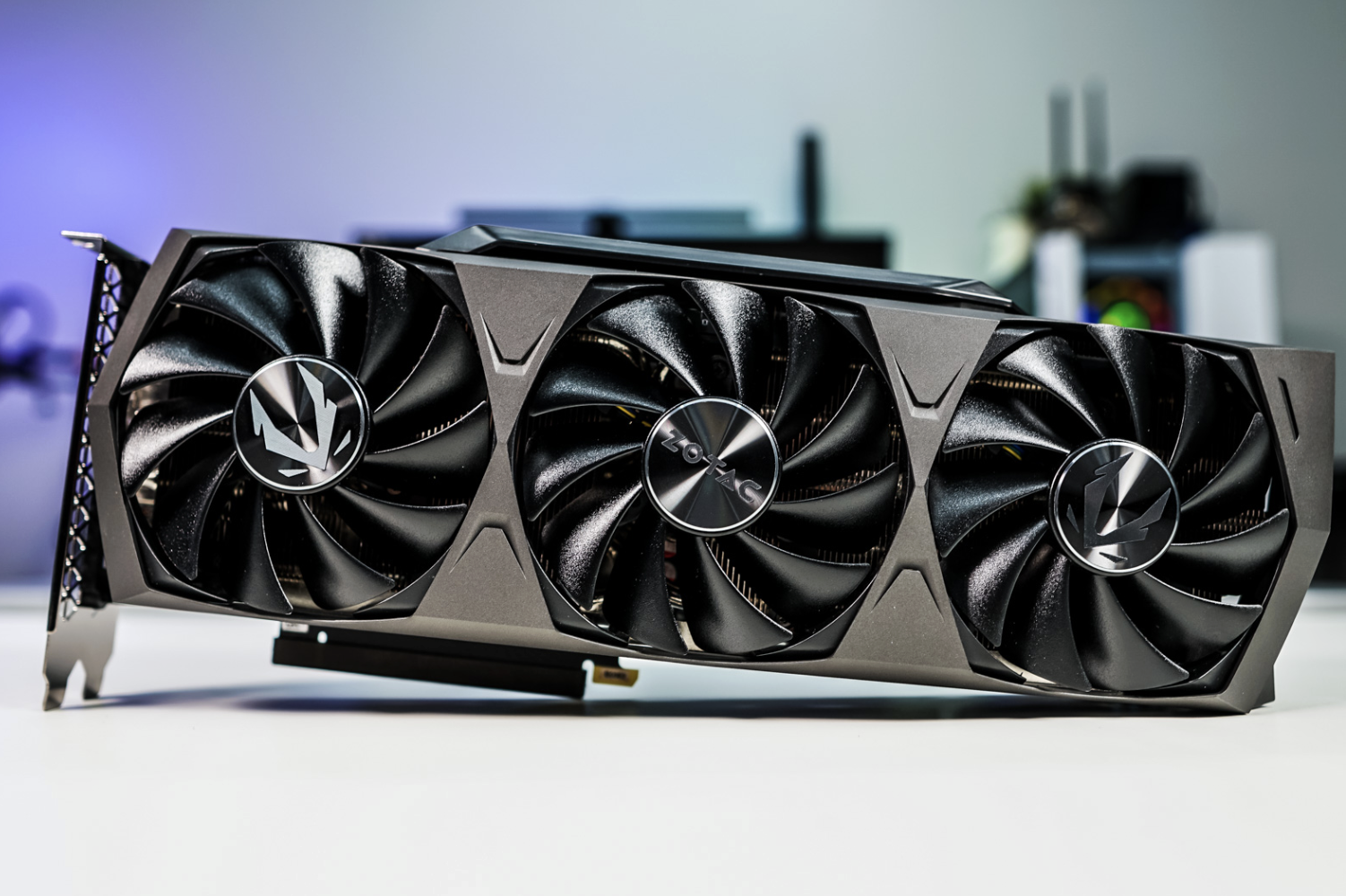
Nếu đã thử kiểm tra dây cáp và RAM mà máy vẫn không lên hình, rất có thể lỗi xuất phát từ card màn hình (VGA). Đây là linh kiện chịu trách nhiệm xử lý và xuất hình ảnh, nên khi gặp sự cố như lỏng chân cắm hoặc lỗi chip xử lý, màn hình sẽ không nhận được tín hiệu mặc dù cây máy tính vẫn đang chạy.
Nếu máy tính sử dụng card màn hình rời, hãy thử tháo card ra và vệ sinh phần chân tiếp xúc trước khi lắp lại. Đồng thời kiểm tra xem dây nguồn phụ của card đồ họa đã được cắm đầy đủ hay chưa.
Người dùng có thể thử cắm dây màn hình trực tiếp vào cổng xuất hình trên mainboard (nếu CPU có đồ họa tích hợp). Nếu máy hiển thị bình thường khi không dùng card rời, rất có thể card màn hình đang gặp lỗi và cần kiểm tra hoặc thay thế.
Ngoài ra, nếu thường xuyên làm việc với đồ họa, việc sở hữu một chiếc màn hình hiệu năng chất lượng sẽ giúp giảm thiểu tình trạng mỏi mắt và tối ưu hóa hiệu suất làm việc của hệ thống.
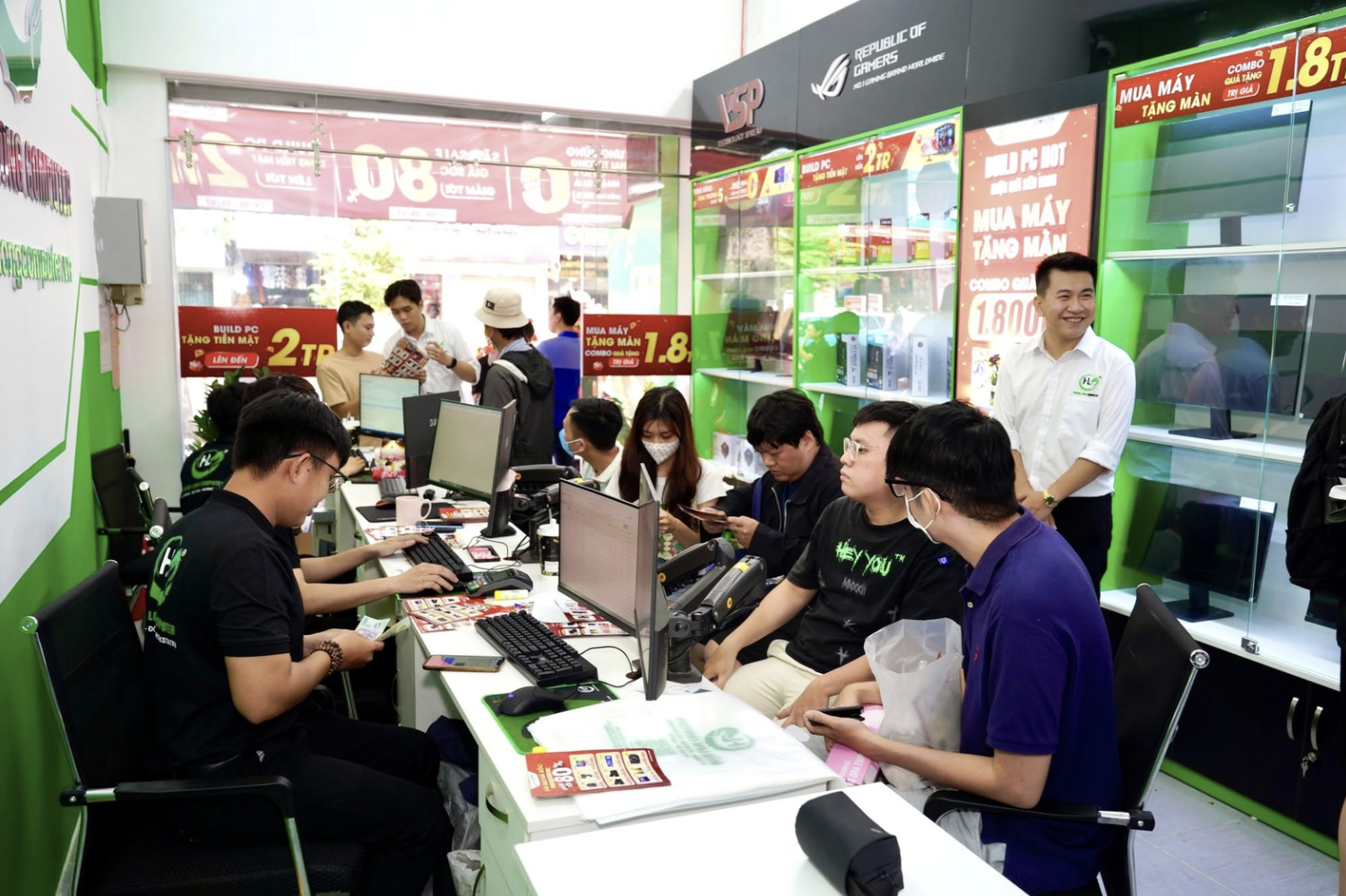
Nếu cần kiểm tra, sửa chữa hoặc thay màn hình máy tính, Hoàng Long Computer là địa chỉ đáng tham khảo. Đơn vị cung cấp dịch vụ sửa chữa PC chuyên nghiệp và phân phối nhiều linh kiện, màn hình chính hãng với giá cạnh tranh
Thông tin liên hệ
Công ty CPTM Dịch vụ và Công nghệ Hoàng Long
Website: https://hoanglongcomputer.vn/
Email: [email protected]