
Hướng dẫn bật JavaScript trên iPad cho Safari cùng cách xử lý lỗi không tương tác website
JavaScript đóng vai trò quan trọng trong việc vận hành các tính năng động trên iPad. Dưới đây là các bước bật tắt trên Safari và giải pháp xử lý lỗi hiệu quả.
JavaScript là ngôn ngữ lập trình kịch bản được ứng dụng phổ biến trên hầu hết nền tảng website hiện đại nhằm khởi tạo các thành phần tương tác động. Trên thiết bị iPad, trình duyệt cần đến JavaScript để xử lý các bảng điều hướng (menu), biểu mẫu gửi dữ liệu, hiệu ứng chuyển cảnh, nội dung cập nhật theo thời gian thực và trình phát video. Theo Apple, việc kích hoạt tính năng này là điều kiện then chốt giúp các chức năng động vận hành chính xác trên môi trường web di động.
Cơ chế hoạt động của JavaScript và tầm quan trọng trên trình duyệt iPad
Khi tính năng JavaScript bị tắt, trình duyệt web chỉ có thể hiển thị các nội dung tĩnh cơ bản ở tầng HTML và CSS, khiến trải nghiệm sử dụng bị giới hạn đáng kể. Người dùng sẽ gặp phải các lỗi kỹ thuật như không thể bấm chọn nút thao tác, biểu mẫu không phản hồi khi gửi thông tin, trang đăng nhập ngừng hoạt động hoặc giao diện bị khuyết thiếu các thành phần động.

Đặc biệt, đại diện Google đã đưa ra lưu ý kỹ thuật rằng những trình duyệt không hỗ trợ hoặc tắt JavaScript sẽ gặp sự cố nghiêm trọng trong quá trình xác thực và đăng nhập vào hệ thống dịch vụ trực tuyến của hãng. Do đó, việc duy trì trạng thái kích hoạt của JavaScript là điều kiện bắt buộc để bảo đảm tính toàn vẹn của các phiên duyệt web phức tạp.
Quy trình kích hoạt JavaScript trên trình duyệt Safari của iPadOS
Khác với các ứng dụng bên thứ ba, Apple tích hợp một công tắc quản trị riêng biệt dành cho JavaScript trong hệ thống cài đặt của Safari. Trên các bản cập nhật iPadOS hiện hành, người dùng có thể kích hoạt theo quy trình chuẩn sau:
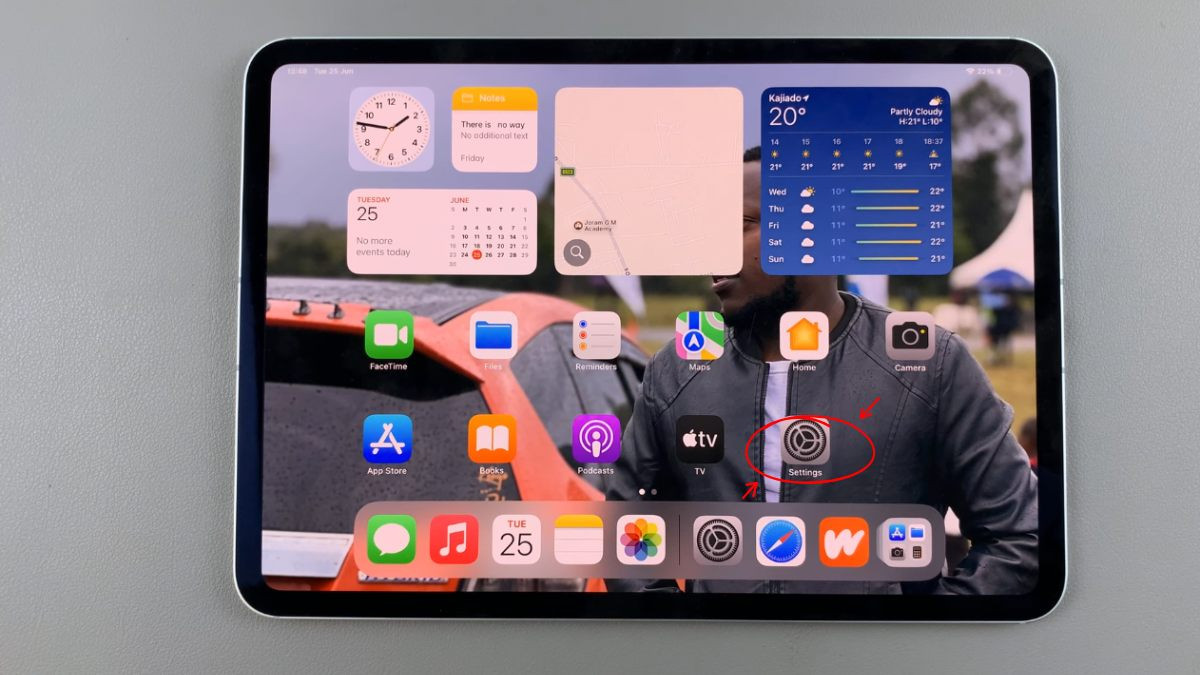
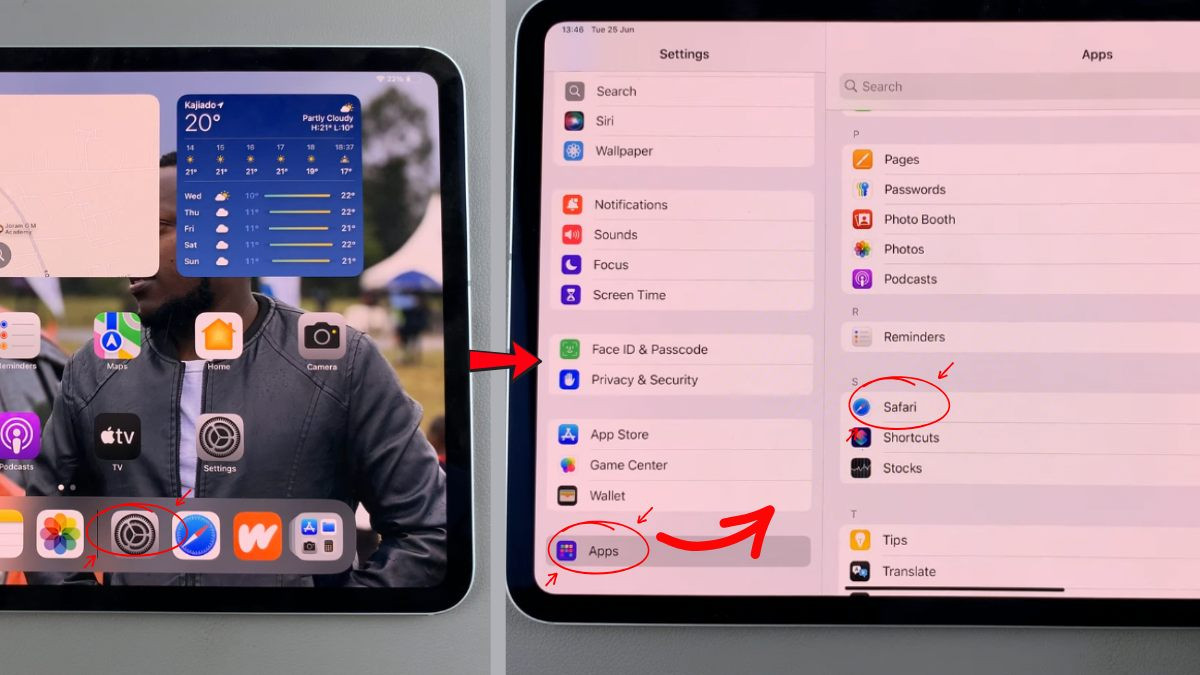
Bước 1: Truy cập vào giao diện Cài đặt (Settings) từ màn hình chính của iPad.
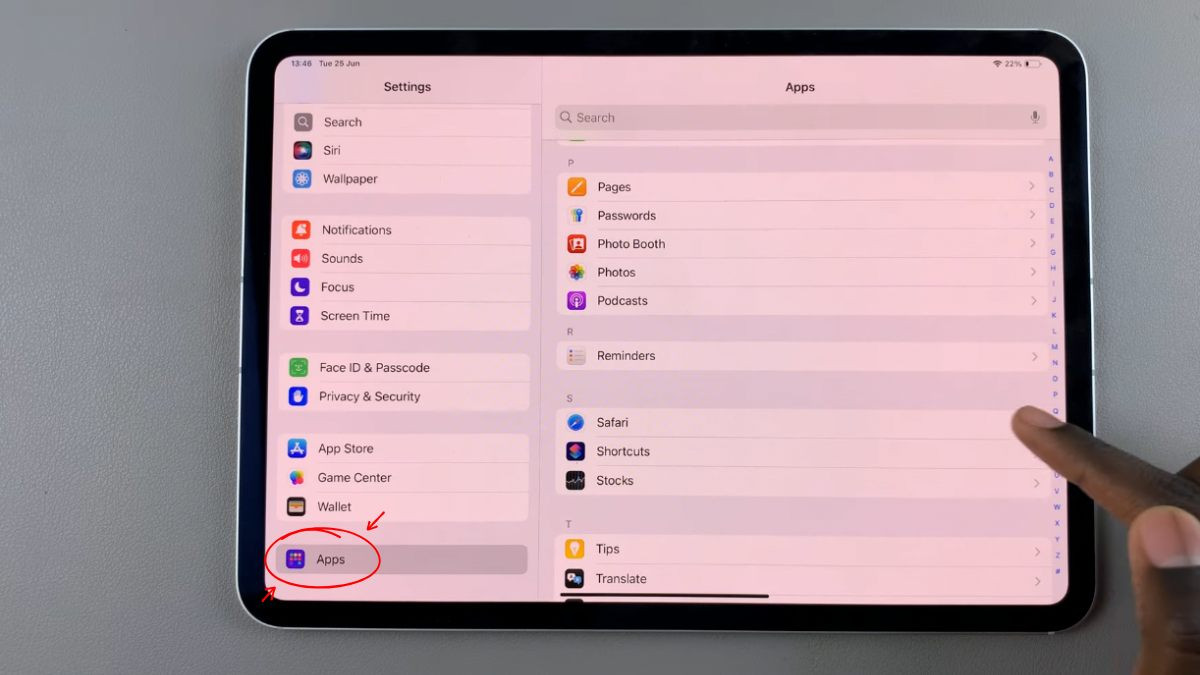
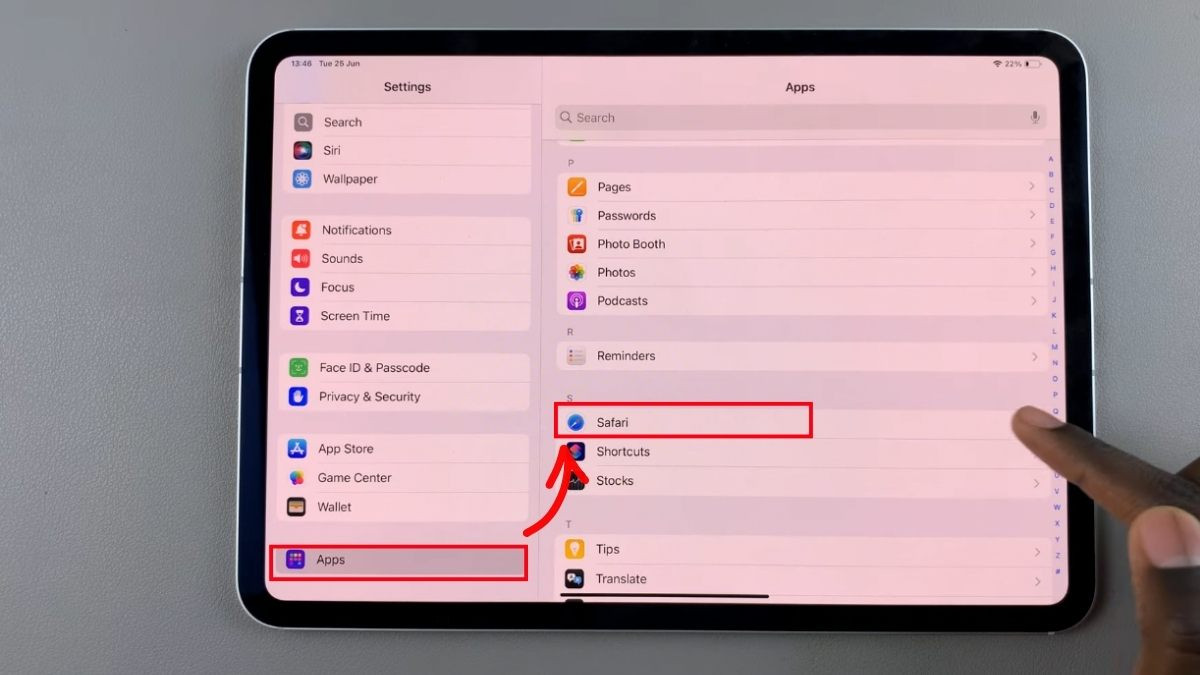
Bước 2: Cuộn tìm và chọn mục Ứng dụng (Apps), sau đó tiếp tục mở phần thiết lập của Safari.
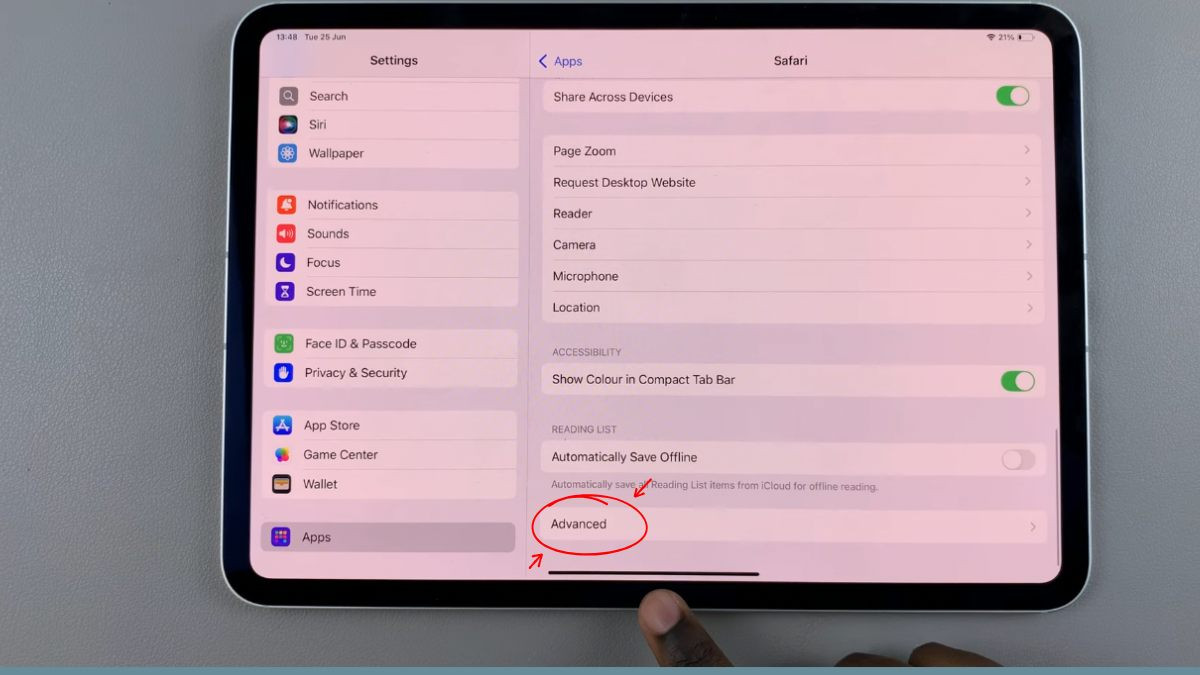
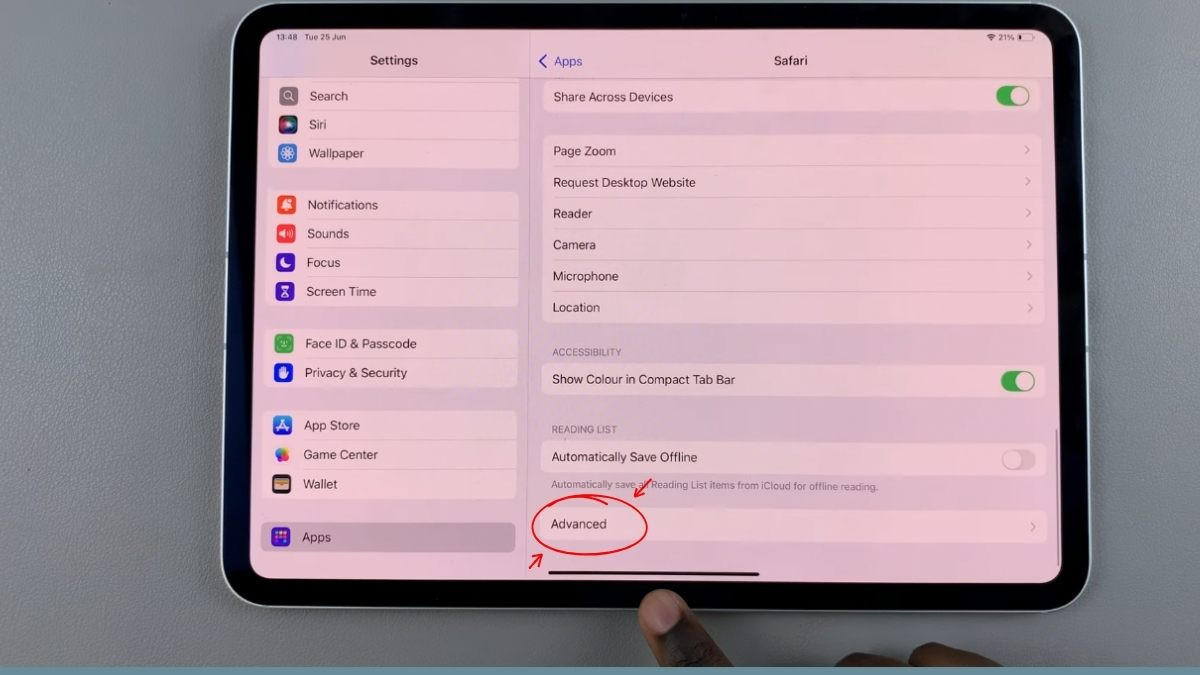
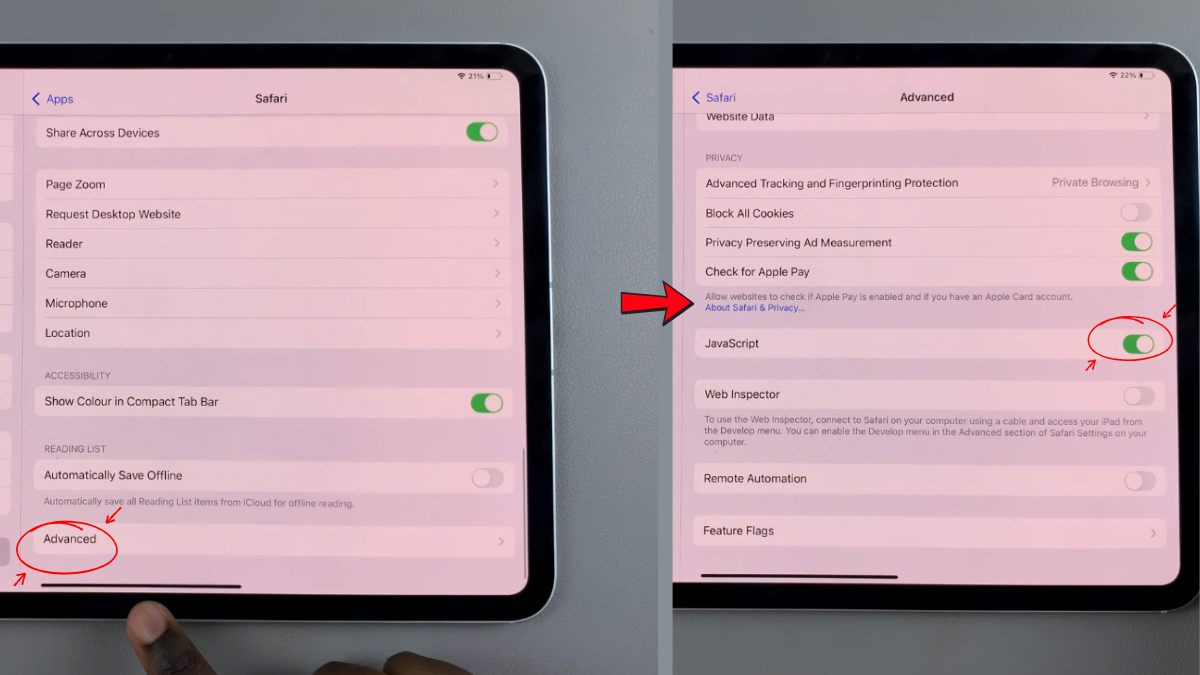
Bước 3: Điều hướng xuống dưới cùng danh sách và chọn mục Nâng cao (Advanced).
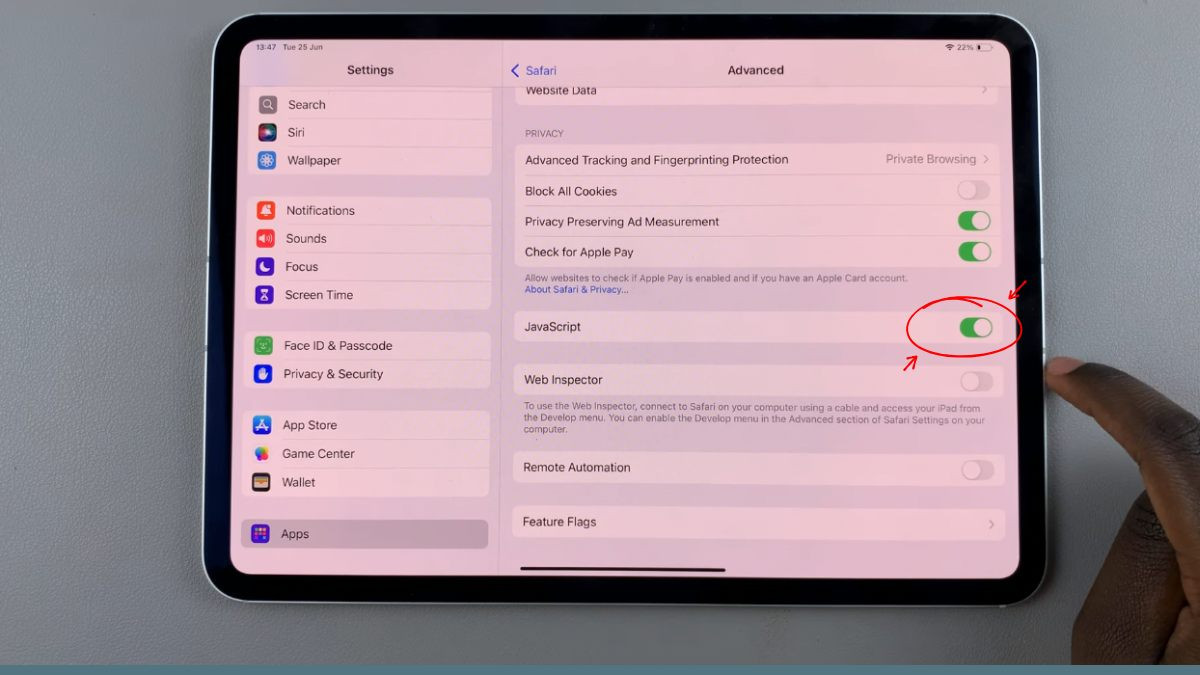
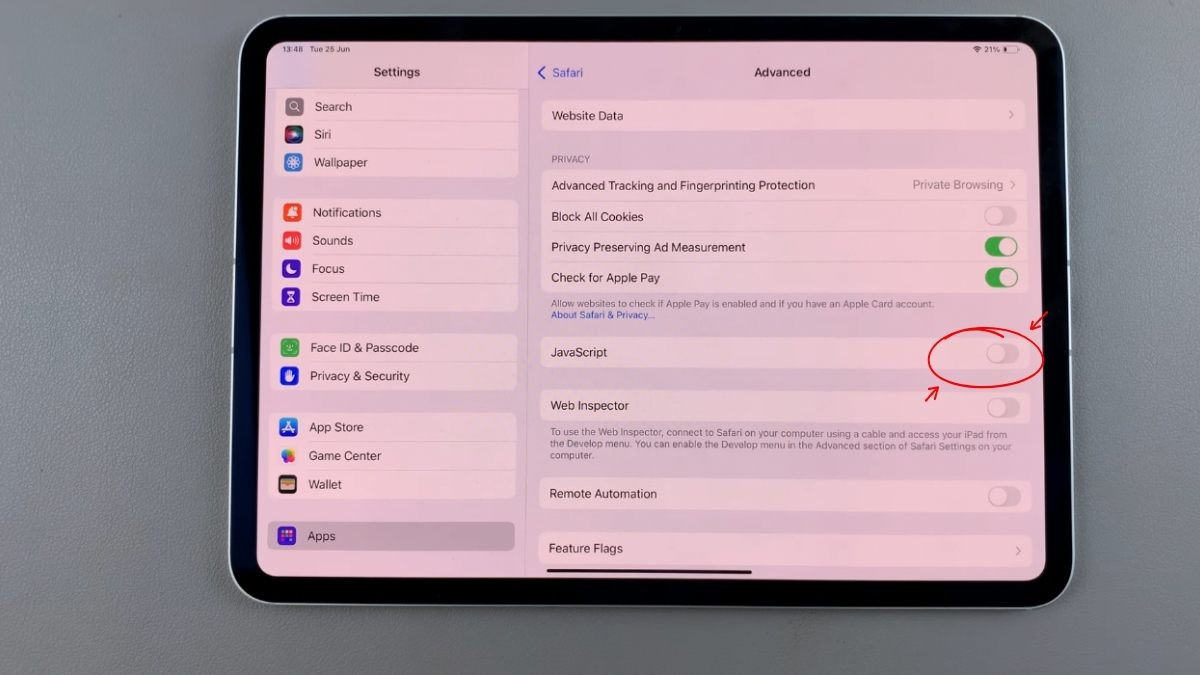
Bước 4: Chuyển công tắc tại dòng JavaScript sang trạng thái Bật (màu xanh lá).
Tùy thuộc vào từng phiên bản iPadOS, vị trí danh mục có thể có sự tinh chỉnh nhỏ về giao diện hiển thị. Cần lưu ý rằng vì JavaScript cho phép trang web thực thi các đoạn mã tự động, người dùng nên chủ động cập nhật hệ điều hành iPadOS định kỳ nhằm vá các lỗ hổng bảo mật tiềm ẩn và hạn chế truy cập vào các địa chỉ mạng không rõ nguồn gốc.
Thiết lập JavaScript trên trình duyệt Google Chrome và Mozilla Firefox
Đối với hệ sinh thái trình duyệt ngoài Apple như Chrome và Firefox trên iPadOS, người dùng không cần phải tìm kiếm công tắc bật thủ công. Theo tài liệu xác nhận từ Google và Mozilla, JavaScript đã được cấu hình bật mặc định trong nhân ứng dụng chạy trên iPhone và iPad để đảm bảo tính tương thích của hạ tầng web.
Trong trường hợp truy cập Chrome hoặc Firefox trên iPad nhưng website vẫn thông báo lỗi thiếu JavaScript, người dùng nên thực hiện các giải pháp xử lý sự cố thay vì tìm kiếm menu cài đặt vốn chỉ có trên máy tính:
Bước 1: Đóng hoàn toàn thẻ tab đang xảy ra lỗi và mở lại trang web.
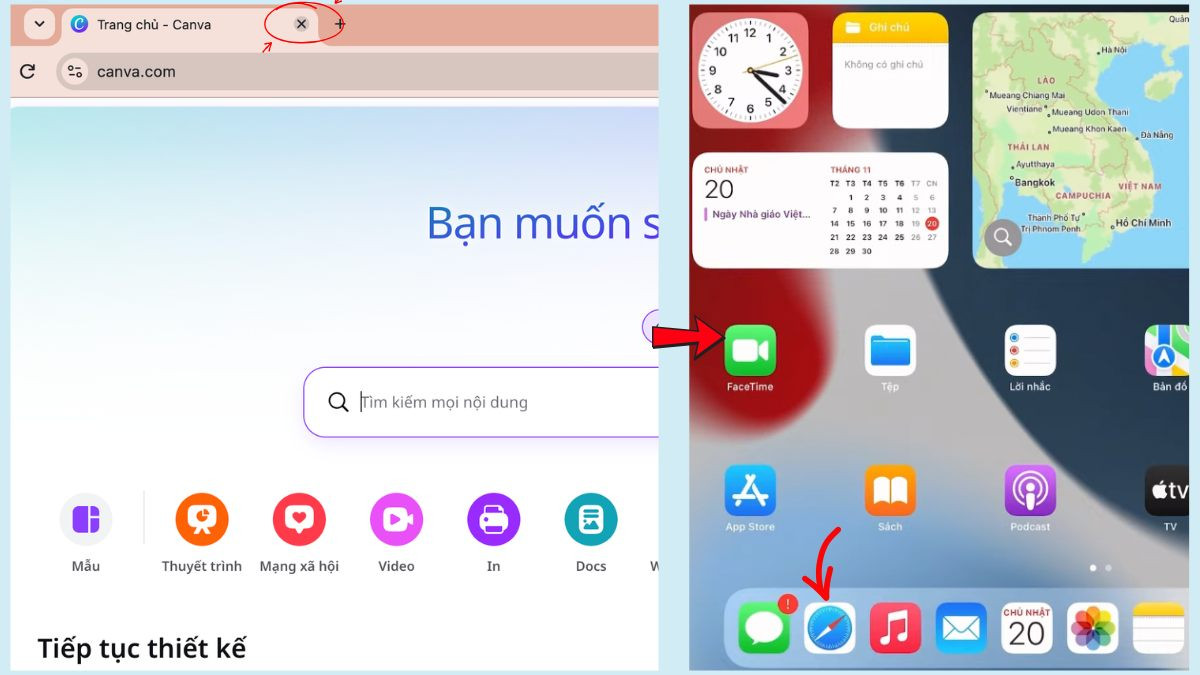
Bước 2: Kiểm tra và cập nhật phiên bản Chrome hoặc Firefox mới nhất từ kho ứng dụng.
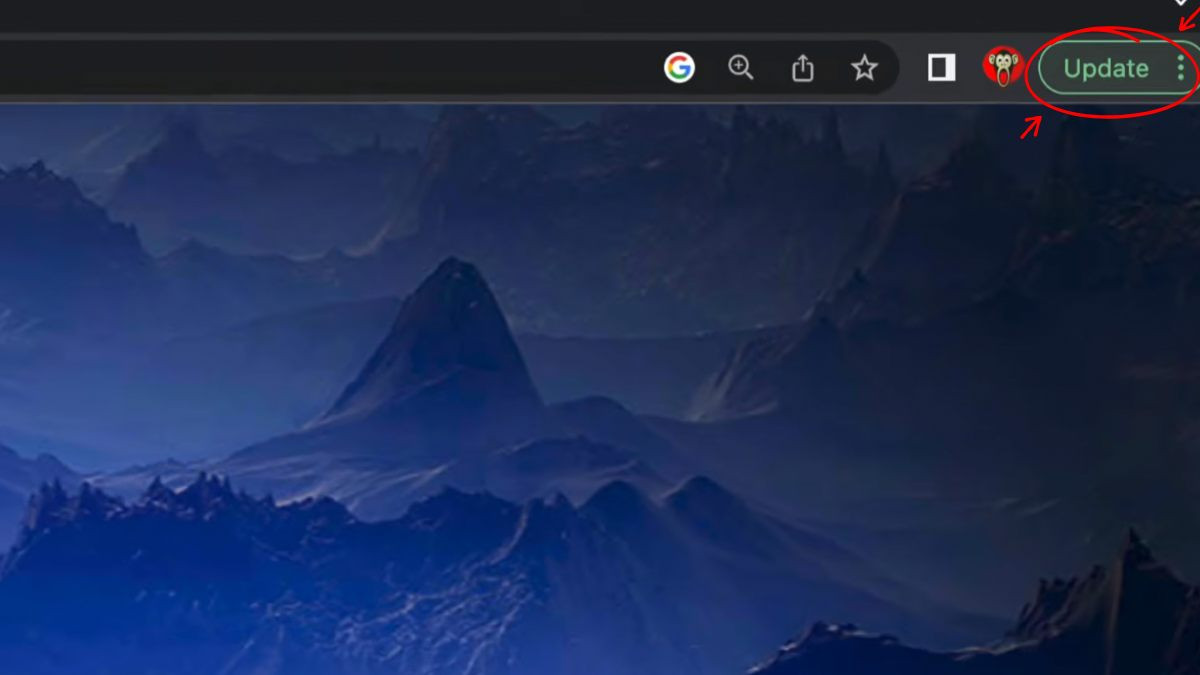
Bước 3: Vô hiệu hóa tạm thời các công cụ chặn nội dung quảng cáo, dịch vụ VPN hoặc những cấu hình mạng có khả năng can thiệp lưu lượng dữ liệu.

Bước 4: Tiến hành mở cùng đường dẫn website đó bằng trình duyệt Safari để cô lập nguyên nhân đến từ trình duyệt hay từ mã nguồn của trang web.
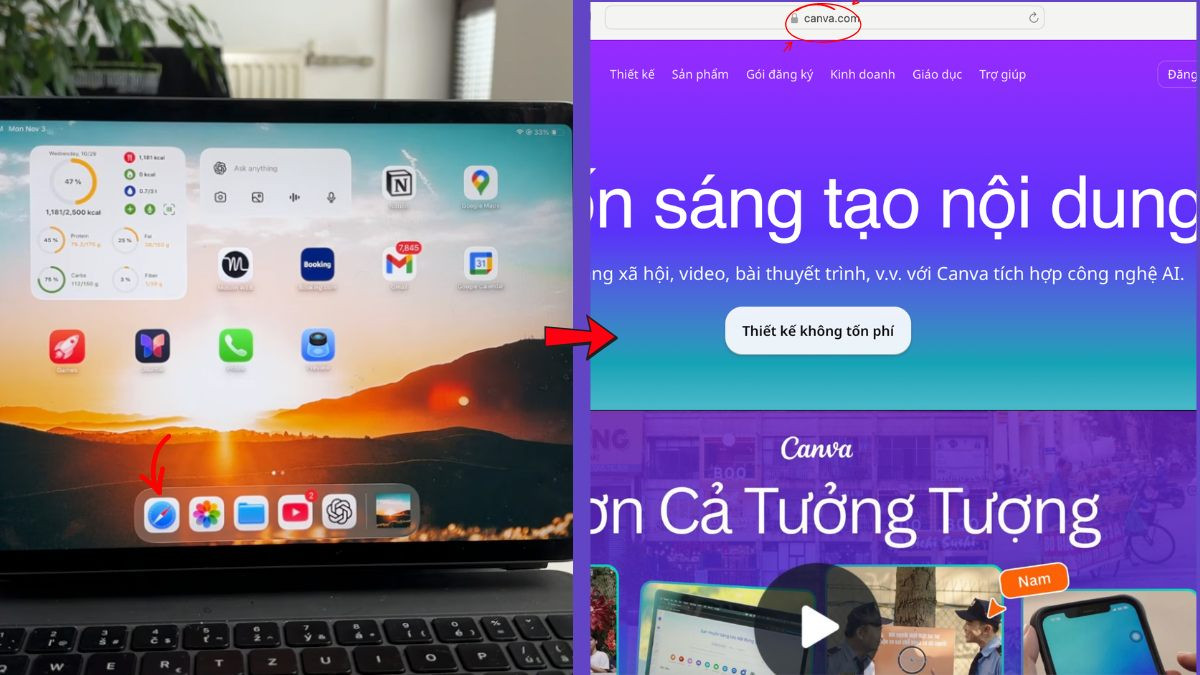
Các bước tắt JavaScript trong Safari và đánh đổi bảo mật
Việc tắt JavaScript được áp dụng chủ yếu khi người dùng có nhu cầu kiểm tra mã nguồn trang hoặc muốn ngăn chặn hoàn toàn các tập lệnh tự động chạy ngầm. Tuy nhiên, hành động này sẽ đánh đổi bằng việc nhiều tính năng tương tác của website sẽ ngừng hoạt động.
Thao tác vô hiệu hóa được thực hiện tương tự theo quy trình đảo ngược:
Bước 1: Mở mục Cài đặt (Settings) trên thiết bị iPad.
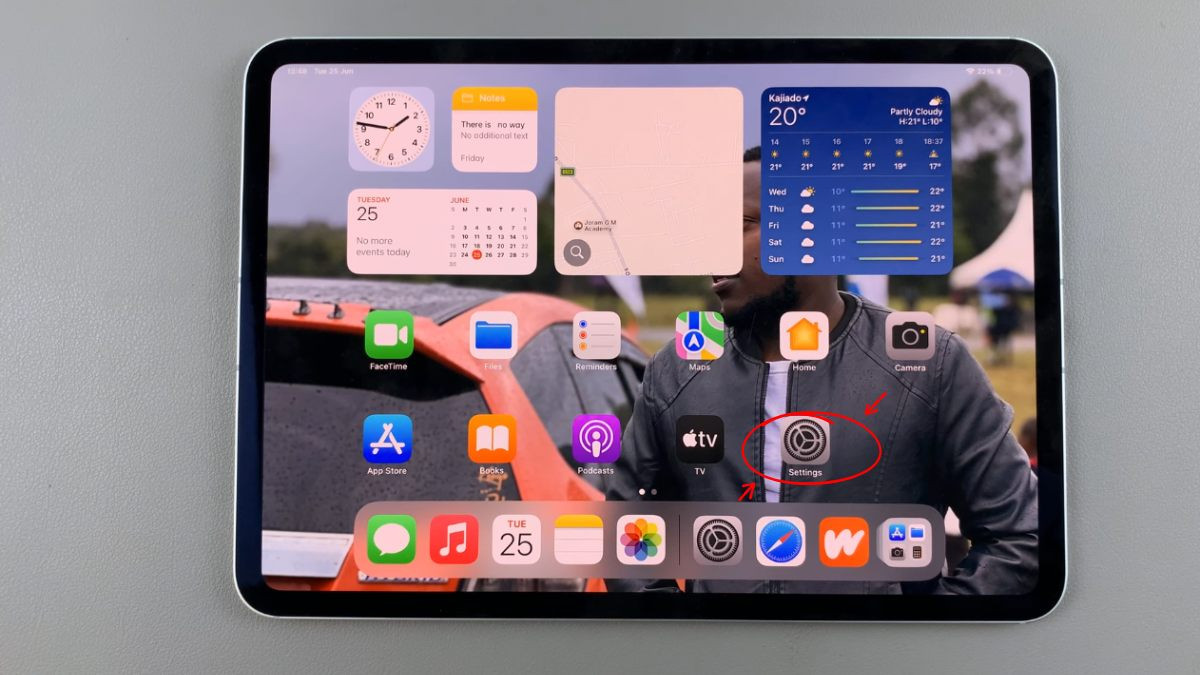
Bước 2: Điều hướng vào danh mục Ứng dụng (Apps) và bấm chọn Safari.
Bước 3: Chọn mục Nâng cao (Advanced) ở cuối giao diện.
Bước 4: Gạt công tắc JavaScript sang trạng thái Tắt.
Sau khi hoàn tất, cần tải lại trang để các thay đổi có hiệu lực. Cần lưu ý rằng việc tắt JavaScript không thể thay thế cho các giải pháp bảo mật toàn diện. Người dùng vẫn cần duy trì việc cập nhật iPadOS, kiểm tra kỹ chứng chỉ địa chỉ trang web và thận trọng khi chia sẻ thông tin thanh toán hoặc mật khẩu cá nhân.
Các bước khắc phục sự cố website không chạy JavaScript trên iPad
Khi công tắc JavaScript đã được kích hoạt nhưng trang web vẫn không thực thi các tác vụ tương tác, lỗi có thể bắt nguồn từ bộ nhớ đệm dữ liệu trang, mạng Wi-Fi, đường truyền mạng riêng ảo (VPN) hoặc sự cố từ chính máy chủ web. Theo khuyến nghị từ Apple, người dùng nên thực hiện khắc phục theo quy trình tuần tự:
Bước 1: Tải lại website hoặc truy cập thử một địa chỉ web độc lập khác để đánh giá độ ổn định của kết nối mạng.
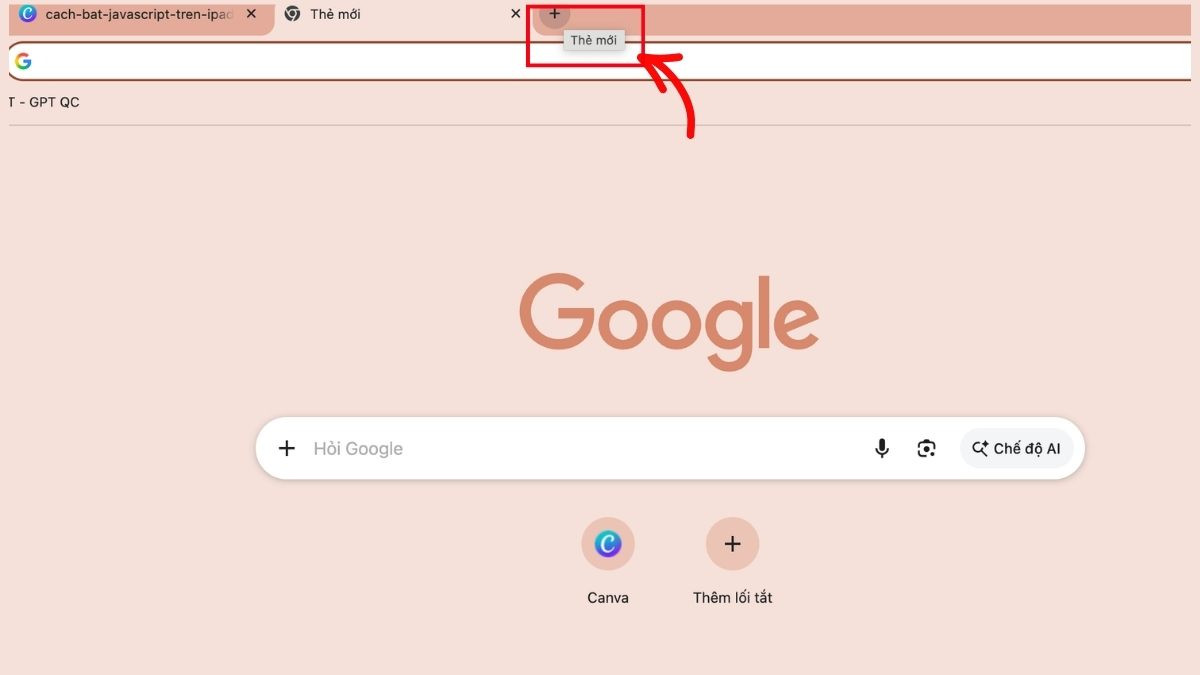
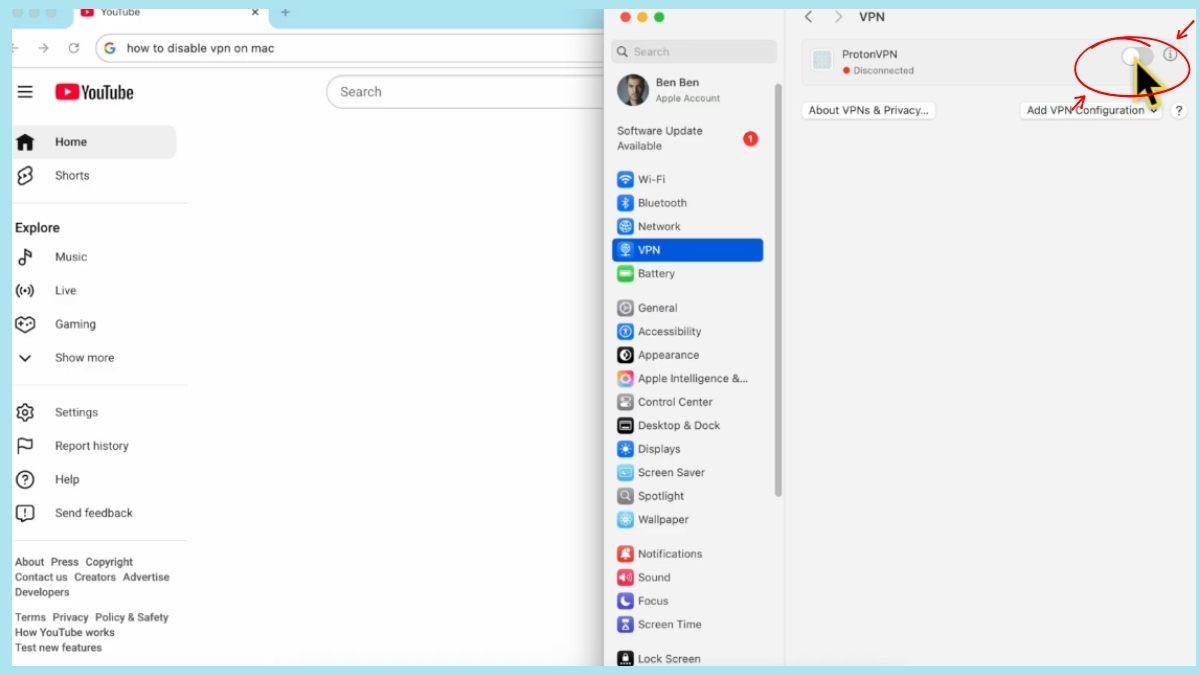
Bước 2: Ngắt kết nối VPN nếu đang bật để tránh tình trạng gói tin kịch bản bị chặn lọc, sau đó thử tải lại trang.
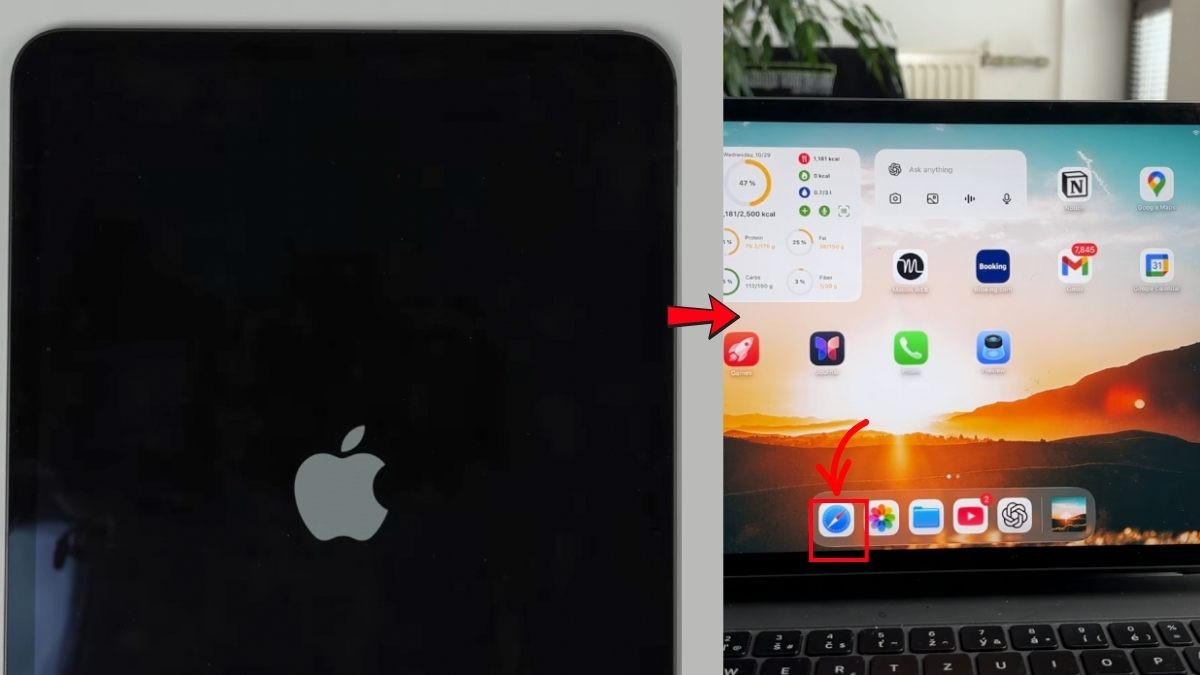
Bước 3: Khởi động lại thiết bị iPad nhằm giải phóng tài nguyên bộ nhớ tạm thời và mở lại trình duyệt.
Bước 4: Truy cập Cài đặt (Settings) > Ứng dụng (Apps) > Safari, chọn lệnh xóa lịch sử và dữ liệu trang web. Thao tác này sẽ đặt lại bộ nhớ đệm nhưng có thể xóa các phiên đăng nhập đã lưu trữ.
Bước 5: Vào lại mục Nâng cao (Advanced) trong Safari để xác nhận công tắc JavaScript vẫn đang ở trạng thái Bật.
Nếu sự cố chỉ xuất hiện trên một trang cụ thể trong khi các website khác vẫn phản hồi bình thường, lỗi kỹ thuật nhiều khả năng nằm ở mã nguồn phía máy chủ. Trong trường hợp đó, người dùng nên liên hệ trực tiếp với bộ phận hỗ trợ kỹ thuật của trang web để được giải quyết triệt để.
PHỐ HỘI