

Gửi bình luận
Mặc dù Windows 11 mặc định căn giữa thanh tác vụ để tối ưu trải nghiệm hiện đại, người dùng hoàn toàn có thể đưa về vị trí bên trái truyền thống qua Settings hoặc Registry.
Windows 11 đánh dấu bước chuyển mình lớn của Microsoft trong ngôn ngữ thiết kế giao diện người dùng. Việc đưa thanh tác vụ (Taskbar) vào vị trí chính giữa màn hình nhằm mục đích giúp người dùng dễ dàng tiếp cận menu Bắt đầu (Start) và các ứng dụng, đặc biệt là trên các thiết bị màn hình cảm ứng hoặc màn hình siêu rộng. Tuy nhiên, đối với những người dùng lâu năm đã quen thuộc với phong cách của Windows 10 trở về trước, việc căn lề trái vẫn mang lại sự thuận tiện và tốc độ xử lý công việc cao hơn.
Hệ điều hành mới nhất của Microsoft vẫn cung cấp các tùy chọn linh hoạt để người dùng cá nhân hóa giao diện theo thói quen sử dụng. Dưới đây là hai phương pháp chi tiết để thực hiện thay đổi này.
Đây là phương pháp chính thống, an toàn và nhanh nhất dành cho hầu hết người dùng phổ thông. Các bước thực hiện như sau:
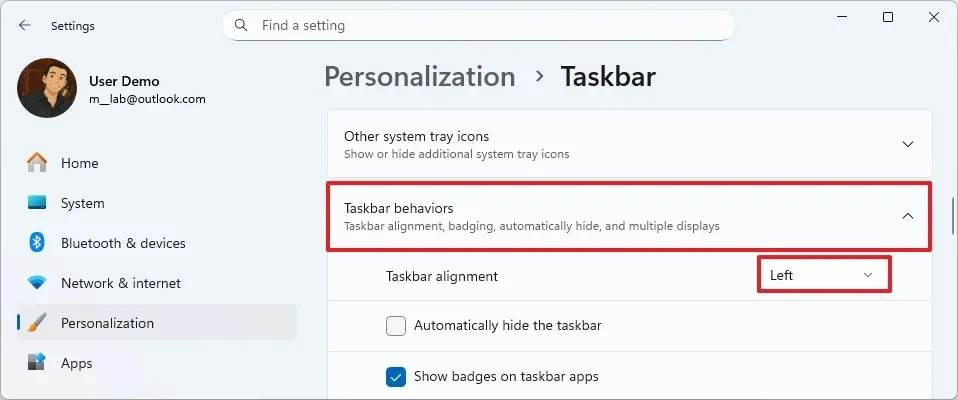
Ngay lập tức, nút Start và toàn bộ các biểu tượng ứng dụng sẽ di chuyển về phía góc dưới bên trái màn hình, khôi phục lại trải nghiệm tương tự như trên Windows 10.
Phương pháp này thường dành cho các quản trị viên hệ thống hoặc người dùng muốn tùy chỉnh thông qua câu lệnh hoặc script tự động. Lưu ý quan trọng: Việc chỉnh sửa Registry có thể gây lỗi hệ thống nếu thao tác sai. Bạn nên sao lưu dữ liệu trước khi thực hiện.
HKEY_CURRENT_USER\Software\Microsoft\Windows\CurrentVersion\Explorer\Advanced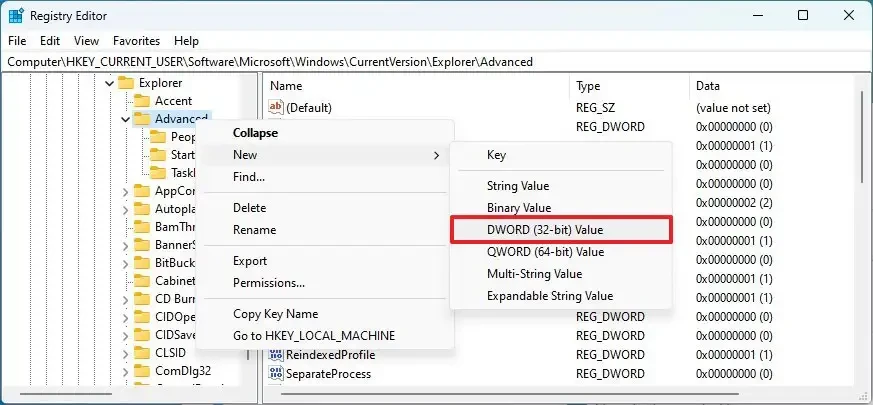
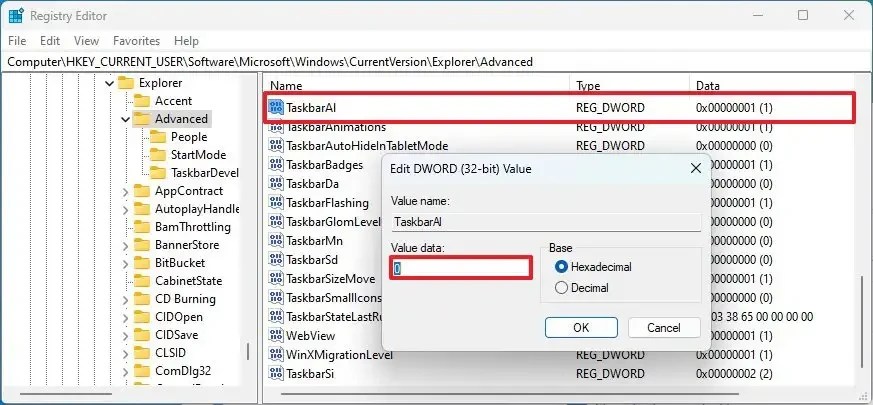
Mặc dù người dùng có thể thay đổi vị trí căn chỉnh các biểu tượng, nhưng Windows 11 hiện tại vẫn tồn tại một số hạn chế so với các phiên bản tiền nhiệm:
| Tính năng | Khả dụng trên Windows 11 | Mô tả |
|---|---|---|
| Căn lề trái/giữa | Có | Hỗ trợ linh hoạt qua Settings. |
| Di chuyển Taskbar lên trên/sang hai bên | Không | Hiện chỉ cố định ở cạnh dưới màn hình. |
| Thay đổi kích thước Taskbar | Hạn chế | Cần can thiệp sâu vào Registry. |
Việc đưa thanh tác vụ sang trái giúp người dùng giảm bớt thời gian làm quen khi nâng cấp từ các phiên bản Windows cũ. Tuy nhiên, thiết kế căn giữa của Windows 11 vẫn được đánh giá cao về tính thẩm mỹ và sự cân đối trên các thiết bị hiện đại. Tùy theo nhu cầu công việc, bạn có thể linh hoạt chuyển đổi giữa hai chế độ này để đạt hiệu suất cao nhất.
Căn chỉnh thanh tác vụ sang trái có làm Windows 11 giống Windows 10 hoàn toàn không?
Câu trả lời là không hoàn toàn. Dù nút Start nằm bên trái, nhưng các hiệu ứng hoạt hình, giao diện menu Start và các tính năng như Snap Layouts vẫn giữ nguyên đặc trưng của Windows 11.
Tôi có cần khởi động lại máy tính không?
Thông thường, thay đổi sẽ có hiệu lực ngay lập tức sau khi bạn chọn trong Settings hoặc hoàn tất chỉnh sửa Registry. Nếu chưa thấy thay đổi, bạn chỉ cần khởi động lại tiến trình Windows Explorer trong Task Manager.