

Gửi bình luận
Hướng dẫn chi tiết 3 cách khôi phục cài đặt gốc Windows 11/10 để khắc phục triệt để tình trạng giật lag, lỗi hệ thống và tối ưu hóa tốc độ xử lý nhanh chóng.
Sau một thời gian dài sử dụng, máy tính Windows thường đối mặt với tình trạng giật lag, treo máy hoặc lỗi hệ thống không rõ nguyên nhân. Khi các biện pháp khắc phục thông thường không hiệu quả, việc thực hiện reset (khôi phục cài đặt gốc) là giải pháp tối ưu nhất để đưa thiết bị trở về trạng thái hoạt động ổn định như lúc mới mua.
Việc reset hệ thống không chỉ đơn thuần là xóa dữ liệu mà còn mang lại nhiều giá trị về hiệu suất và bảo mật:

Để quá trình reset diễn ra suôn sẻ và tránh mất mát dữ liệu đáng tiếc, người dùng cần tuân thủ các bước sau:
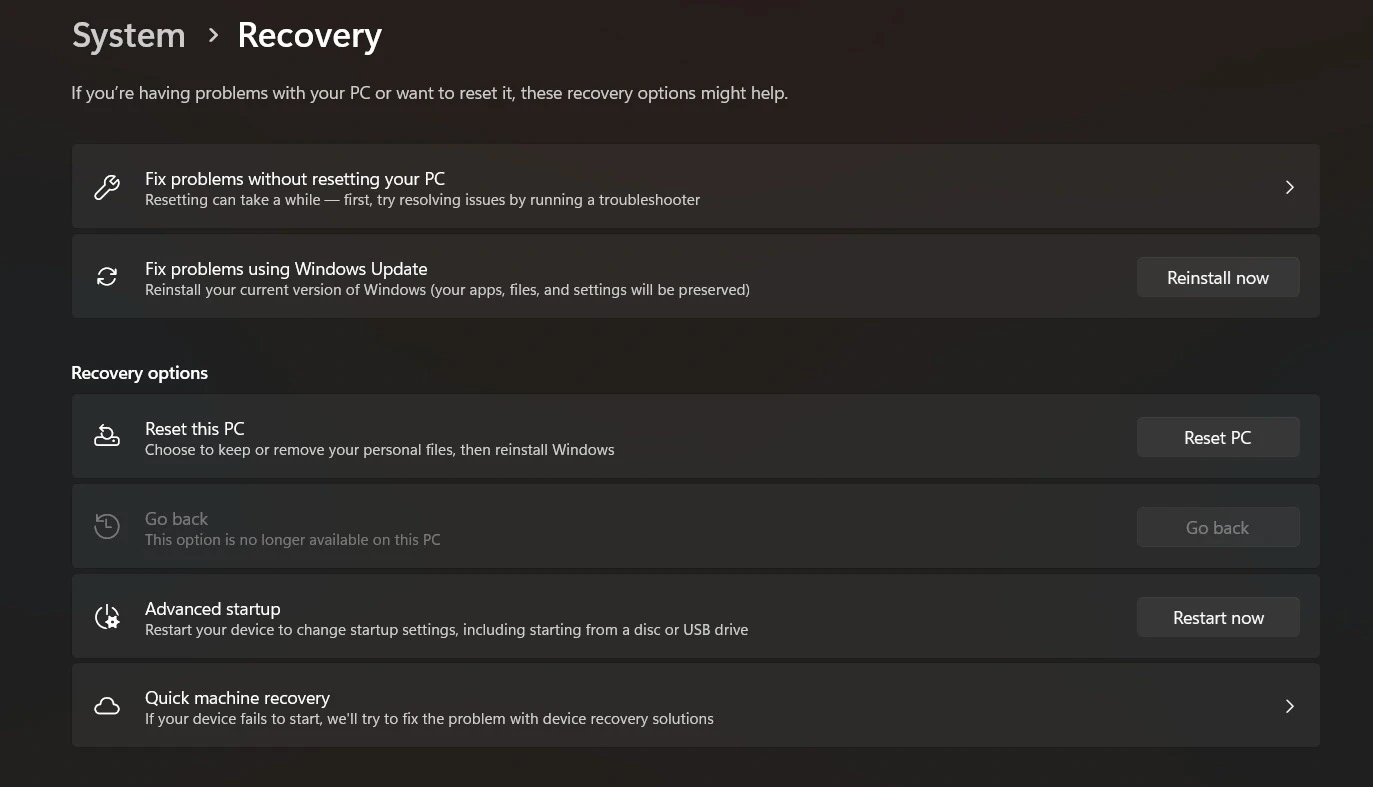
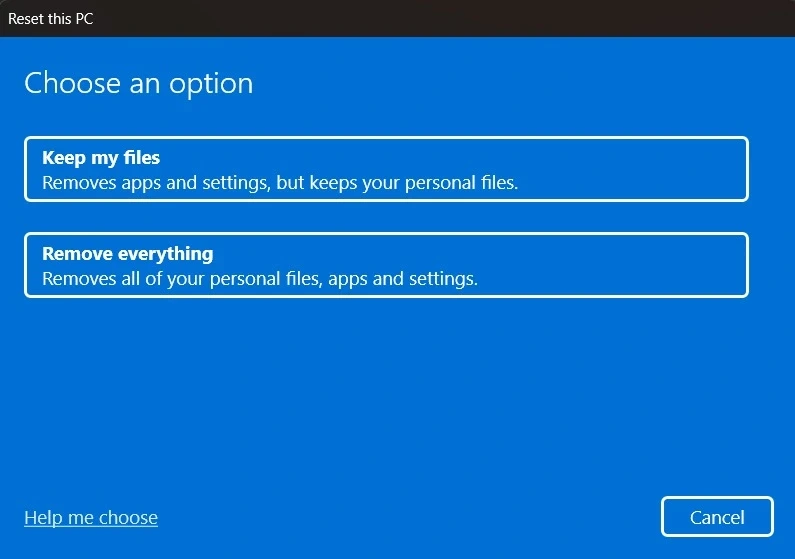
Đây là phương pháp an toàn và dễ thực hiện nhất, cho phép bạn lựa chọn giữa việc giữ lại tệp cá nhân hoặc xóa sạch hoàn toàn.
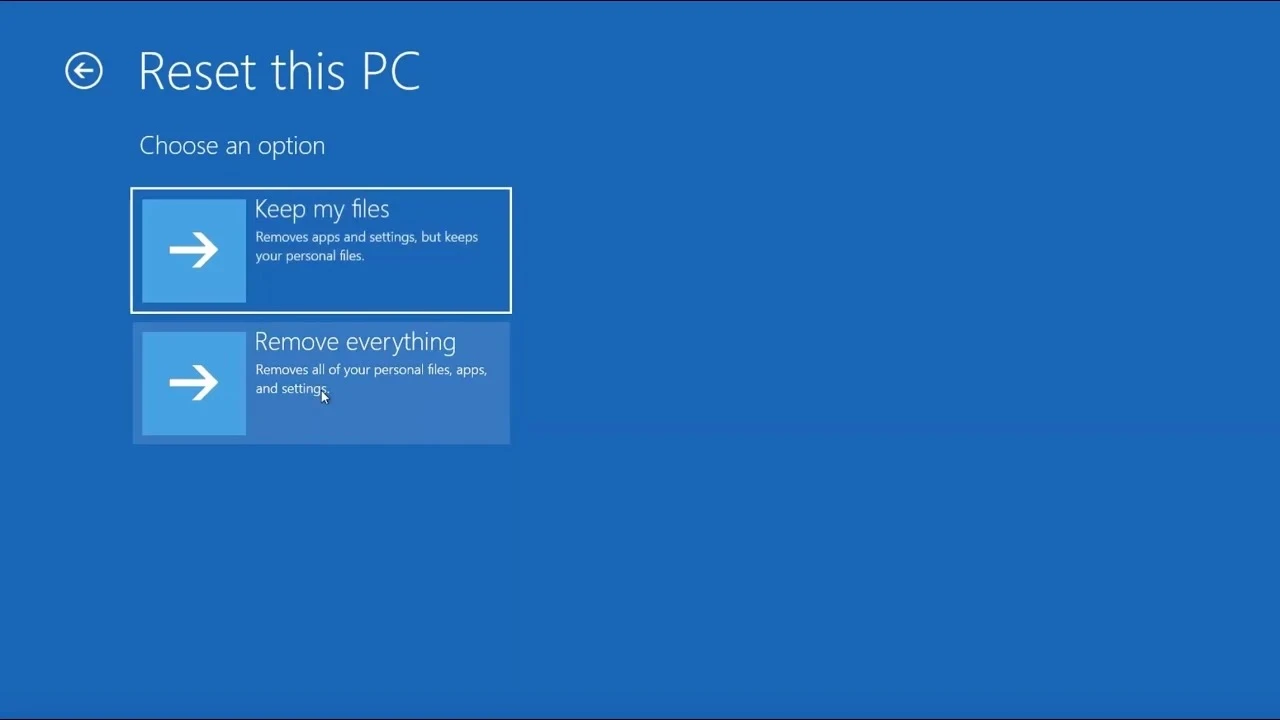
Nếu bạn không thể truy cập vào màn hình Desktop, phương pháp khởi động nâng cao sẽ là cứu cánh.
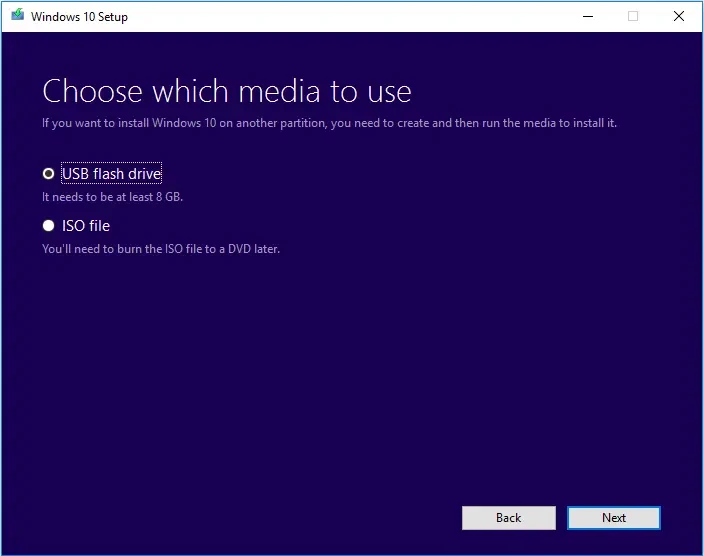
Cách này yêu cầu một USB chứa bộ cài đặt Windows được tạo từ công cụ Media Creation Tool của Microsoft. Phương pháp này giúp khắc phục cả những lỗi phần mềm cứng đầu nhất bằng cách định dạng lại ổ cứng.
Sau khi máy tính khởi động lại với một bản Windows mới, hãy thực hiện các bước sau để tối ưu trải nghiệm:
| Bước | Hành động cần thực hiện | Mục đích |
|---|---|---|
| 1 | Chạy Windows Update | Cập nhật các bản vá bảo mật và driver mới nhất. |
| 2 | Cài đặt trình duyệt & phần mềm diệt virus | Thiết lập môi trường làm việc an toàn. |
| 3 | Khôi phục dữ liệu cá nhân | Chép lại dữ liệu từ ổ cứng ngoài sau khi đã quét virus. |
| 4 | Tạo System Restore Point | Lưu lại trạng thái ổn định để khôi phục nhanh nếu gặp lỗi trong tương lai. |
Việc reset máy tính định kỳ hoặc khi hệ thống quá tải là một thói quen tốt giúp duy trì tuổi thọ linh kiện và nâng cao hiệu suất làm việc. Hãy đảm bảo bạn luôn có bản sao lưu dữ liệu trước khi thực hiện để quá trình bảo trì diễn ra an toàn nhất.