

Cách thiết lập VPN trên Windows: Giải pháp bảo mật dữ liệu năm 2026

PHỐ HỘI29/12/2025 11:07

Hướng dẫn chi tiết quy trình cấu hình VPN trên hệ điều hành Windows nhằm bảo vệ quyền riêng tư, mã hóa dữ liệu và đảm bảo an toàn thông tin khi truy cập internet.

Trong bối cảnh an ninh mạng ngày càng phức tạp vào năm 2026, mạng riêng ảo (VPN) đã trở thành công cụ thiết yếu giúp bảo vệ quyền riêng tư của người dùng. VPN hoạt động bằng cách che giấu vị trí thực tế, mã hóa dữ liệu và ngăn chặn các bên thứ ba theo dõi hoạt động trực tuyến. Windows hiện cung cấp khả năng hỗ trợ tích hợp mạnh mẽ, cho phép người dùng thiết lập kết nối an toàn chỉ trong vài phút.

Các bước chuẩn bị trước khi thiết lập VPN

Việc chuẩn bị kỹ lưỡng giúp quá trình cài đặt diễn ra suôn sẻ và tránh các lỗi hệ thống không đáng có. Trước khi bắt đầu, người dùng cần đảm bảo các yếu tố sau:

  • Kiểm tra hệ thống: Đảm bảo phiên bản Windows đã được cập nhật bản vá bảo mật mới nhất.
  • Tài khoản VPN: Đăng ký dịch vụ từ nhà cung cấp uy tín. Các dịch vụ trả phí thường cung cấp tốc độ và độ bảo mật cao hơn so với bản miễn phí.
  • Thông tin máy chủ: Cần có địa chỉ máy chủ (Server address) và thông tin đăng nhập từ nhà cung cấp.
  • Quyền quản trị: Tài khoản Windows phải có quyền Administrator để thay đổi cấu hình hệ thống.
thiet lap ket noi VPN an toan tren Windows5

Hướng dẫn chi tiết quy trình thiết lập VPN trên Windows

Người dùng có thể lựa chọn sử dụng ứng dụng chuyên dụng của nhà cung cấp hoặc cấu hình trực tiếp thông qua tính năng tích hợp của Windows. Dưới đây là quy trình 3 bước thiết lập thủ công:

Bước 1: Truy cập cài đặt mạng

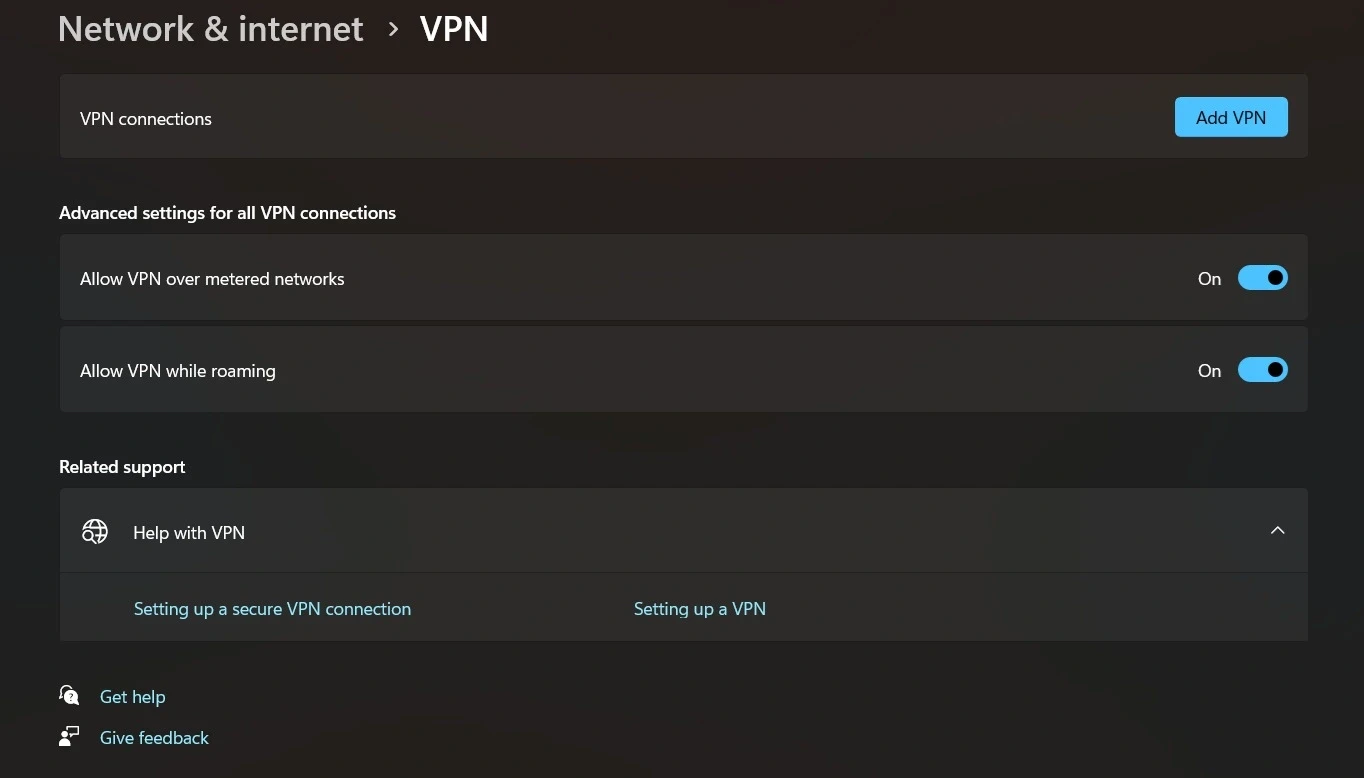
Đầu tiên, nhấn nút Start và mở Settings (Cài đặt). Tại đây, chọn thẻ Network & Internet (Mạng và Internet), sau đó tìm đến mục VPN để bắt đầu quá trình cấu hình.
thiet lap ket noi VPN an toan tren Windows4

Bước 2: Cấu hình thông số kết nối

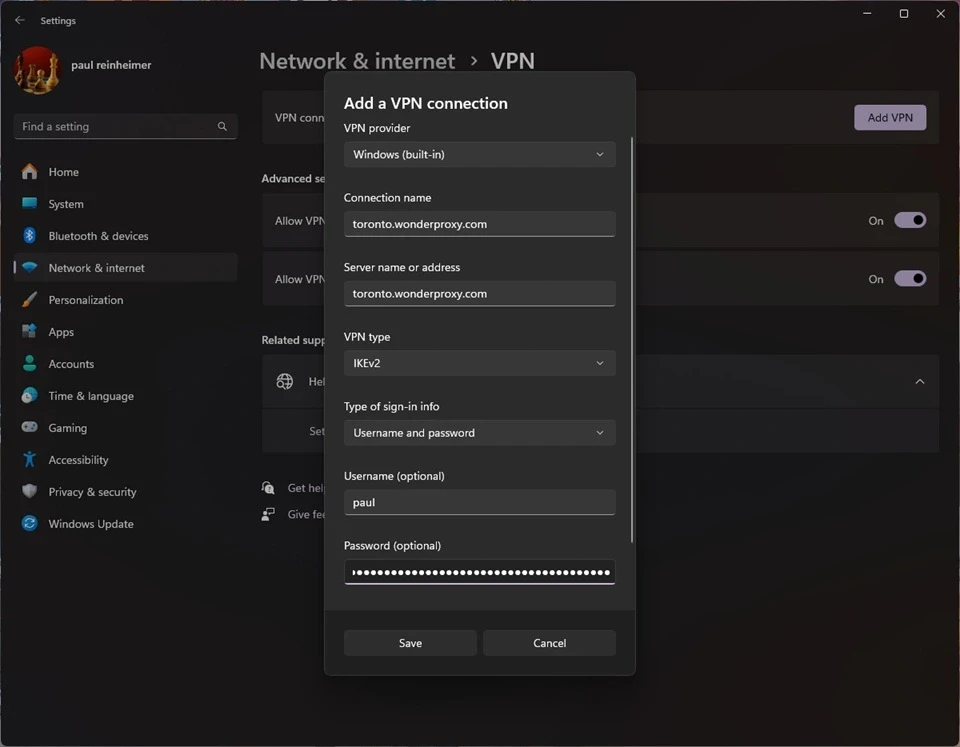
Nhấp vào Add a VPN connection và điền thông tin theo biểu mẫu:
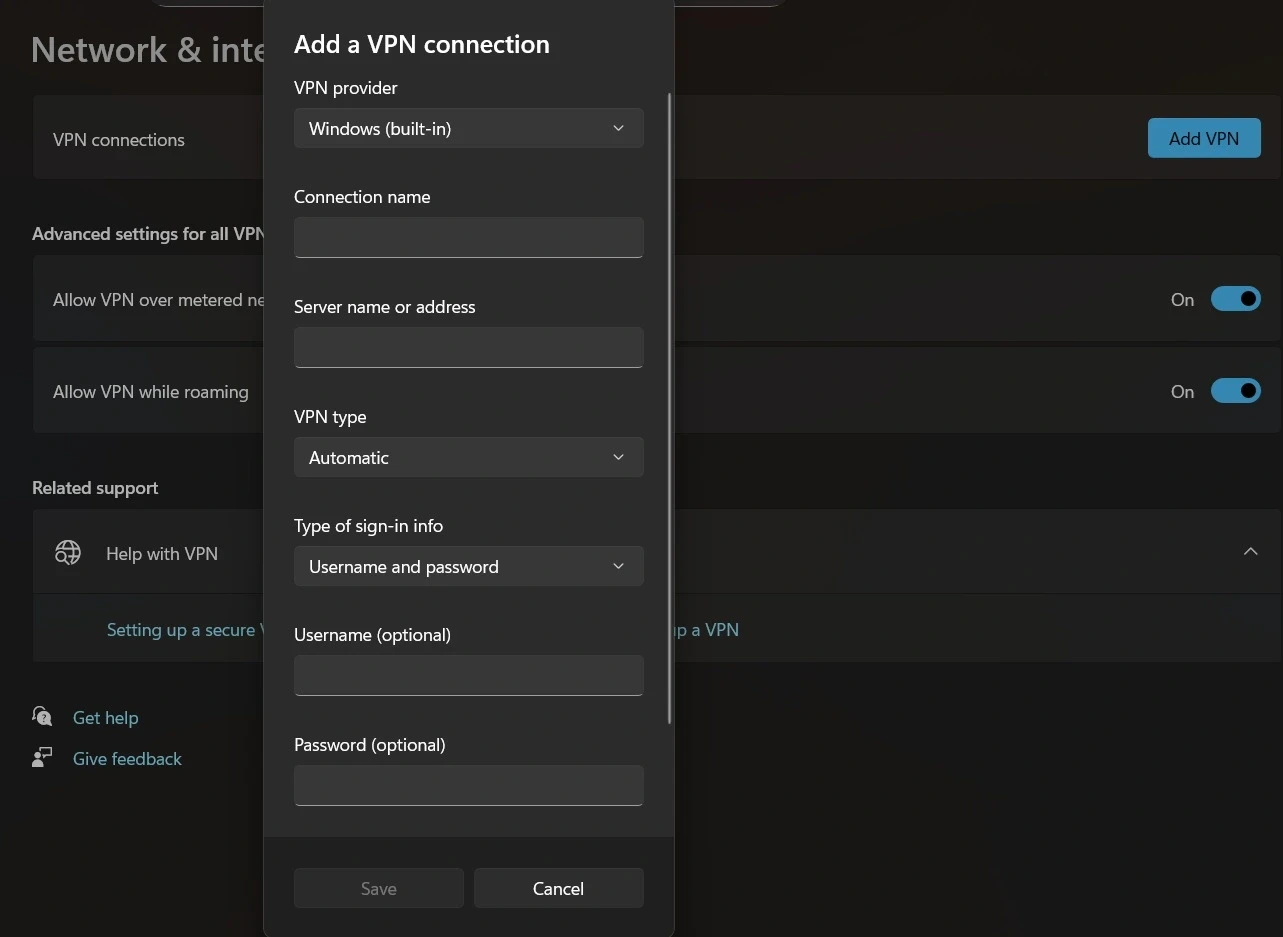
  • VPN provider: Chọn Windows (built-in).
  • Connection name: Đặt tên tùy chọn cho kết nối.
  • Server name or address: Nhập địa chỉ máy chủ do nhà cung cấp VPN cung cấp.
  • VPN type: Chọn giao thức phù hợp (như IKEv2, L2TP/IPsec hoặc PPTP) theo hướng dẫn của dịch vụ.
  • Type of sign-in info: Nhập tên đăng nhập và mật khẩu tài khoản VPN.
thiet lap ket noi VPN an toan tren Windows3

Bước 3: Kích hoạt kết nối

Sau khi nhấn Save, hồ sơ VPN sẽ xuất hiện trong danh sách. Người dùng chỉ cần chọn tên kết nối và nhấn Connect. Khi trạng thái chuyển sang 'Connected', toàn bộ lưu lượng internet sẽ được bảo vệ qua đường truyền mã hóa.
thiet lap ket noi VPN an toan tren Windows2

Lợi ích thực tiễn của việc sử dụng VPN

VPN không chỉ đơn thuần là công cụ ẩn danh mà còn mang lại nhiều giá trị trong công việc và đời sống số:

  • Bảo mật Wi-Fi công cộng: Ngăn chặn tin tặc đánh cắp thông tin tại sân bay, quán cà phê hoặc khách sạn.
  • An toàn giao dịch tài chính: Thêm một lớp mã hóa khi thực hiện thanh toán trực tuyến hoặc truy cập ngân hàng.
  • Làm việc từ xa: Bảo vệ dữ liệu nhạy cảm của doanh nghiệp khi nhân viên truy cập mạng nội bộ từ bên ngoài.
  • Ẩn địa chỉ IP: Tránh bị theo dõi bởi các trang web quảng cáo và bảo vệ danh tính số.

Mẹo nâng cao để tối ưu hóa bảo mật

Để tăng cường hiệu quả của VPN, người dùng nên lưu ý một số kỹ thuật chuyên sâu:

  • Sử dụng Kill Switch: Tính năng này sẽ tự động ngắt kết nối internet nếu VPN bị gián đoạn, tránh rò rỉ dữ liệu gốc.
  • Ưu tiên giao thức mạnh: Nên chọn OpenVPN hoặc IKEv2 thay vì các giao thức cũ như PPTP để đảm bảo khả năng mã hóa tốt nhất.
  • Kiểm tra rò rỉ DNS: Sử dụng các công cụ trực tuyến để đảm bảo các yêu cầu truy cập không bị lộ ra ngoài đường hầm VPN.
  • Tự động khởi động: Thiết lập VPN chạy cùng hệ thống để đảm bảo thiết bị luôn được bảo vệ ngay từ khi mở máy.

Việc làm chủ kỹ thuật thiết lập VPN trên Windows năm 2026 là bước đi quan trọng để người dùng kiểm soát an toàn thông tin cá nhân. Với quy trình cấu hình đúng cách, môi trường internet sẽ trở nên an toàn và minh bạch hơn đối với mọi hoạt động từ học tập đến công việc chuyên môn.

(0) Bình luận
x
Nổi bật
Mới nhất
Cách thiết lập VPN trên Windows: Giải pháp bảo mật dữ liệu năm 2026
POWERED BY ONECMS - A PRODUCT OF NEKO