
Gửi bình luận
Bản cập nhật Images 2.6 cho phép ChatGPT tạo GIF từ tranh vẽ tay. Bài viết hướng dẫn 4 bước trên bản web, kèm các giới hạn và cách thay thế ảnh tham chiếu.
Với bản cập nhật Images 2.6, ChatGPT có thể biến một bức tranh vẽ tay thành ảnh GIF, tức dạng ảnh động phát lặp lại, có thể tải về để dùng trong lời chúc hoặc gửi cho người thân. Phụ huynh chỉ cần đính kèm tranh của con, mô tả chuyển động mong muốn và chờ kết quả, không cần tìm một ứng dụng làm GIF riêng.
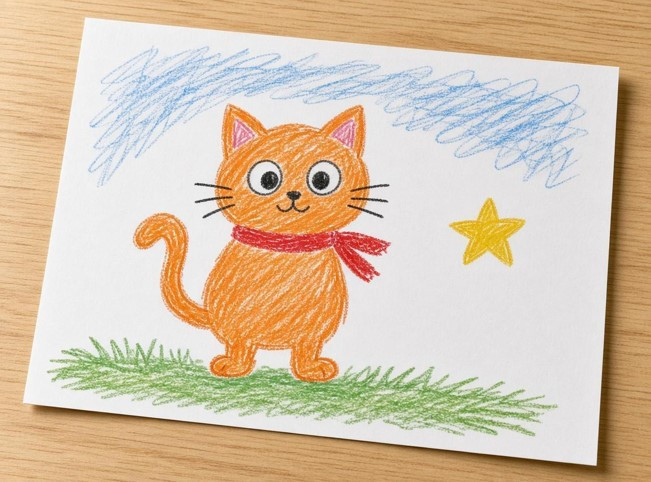
Ví dụ trong bài là bức tranh sáp màu có chú mèo cam, chiếc khăn đỏ và một ngôi sao vàng. Thay vì chỉ chụp lại để cất trong điện thoại, cha mẹ có thể yêu cầu ChatGPT làm chú mèo chớp mắt, vẫy đuôi, rồi đưa nhân vật này vào một bức tranh chúc Tết.
Ngày 4/11/2026, OpenAI công bố Images 2.6 và giới thiệu khả năng tạo GIF trong ChatGPT. Ghi chú phát hành nêu ví dụ tải một bản phác thảo lên rồi yêu cầu nhân vật vẫy tay. Cùng đợt này, hãng giới thiệu ảnh tham chiếu đã lưu, giúp dùng lại một ảnh trong cuộc trò chuyện sau mà không cần tải lại.
Tuy vậy, hai tính năng không nhất thiết xuất hiện cùng lúc trên từng tài khoản. Trong lần dùng thử trên ChatGPT bản web bằng tài khoản Free ngày 8/11/2026, tính năng GIF đã hoạt động, còn tùy chọn lưu ảnh tham chiếu chưa thấy trong giao diện. Vì vậy, bài hướng dẫn dưới đây dùng cách đính kèm lại tranh gốc để tạo bức tranh thứ hai.
Đặt tranh trên mặt phẳng, chụp đủ sáng và tránh bóng tay che nhân vật. Nên cắt bớt bàn học, đồ vật xung quanh, tên trường hay tên đầy đủ của trẻ nếu những chi tiết đó lọt vào ảnh. Hãy giữ riêng ảnh gốc, vì đây sẽ là mẫu để dùng lại ở bước sau.
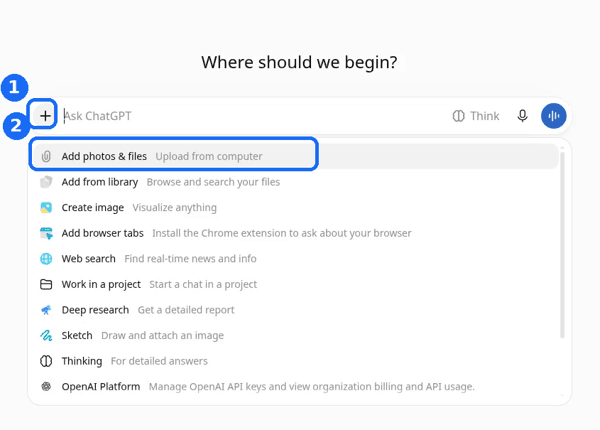
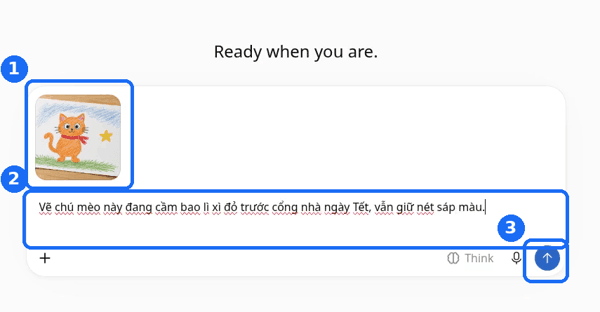
Trên máy tính, mở chatgpt.com, đăng nhập và tạo cuộc trò chuyện mới. Bấm dấu + ở ô nhập, chọn Add photos & files, rồi chọn ảnh bức tranh. Khi ảnh thu nhỏ đã hiện trong ô nhập, mới viết yêu cầu.
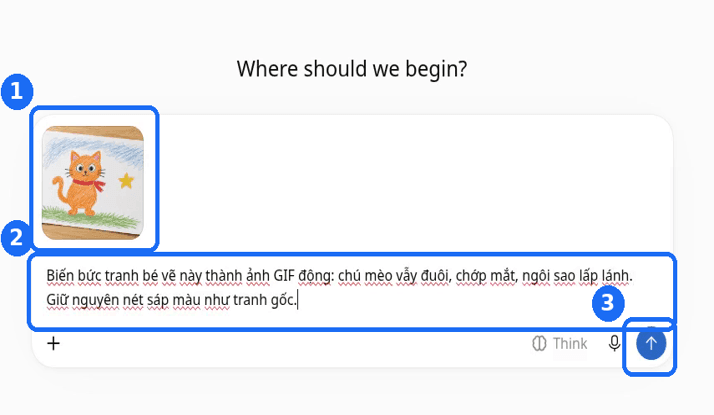
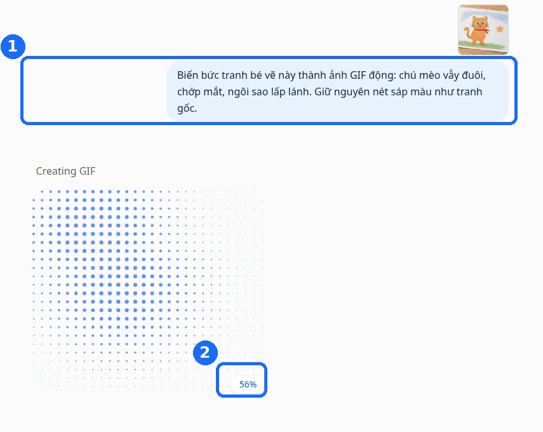
Một câu lệnh có ích cần chỉ ra ba yếu tố: nhân vật, chuyển động và nét vẽ cần giữ. Với bức tranh mẫu, có thể nhập nguyên câu sau: “Biến bức tranh bé vẽ này thành ảnh GIF động: chú mèo vẫy đuôi, chớp mắt, ngôi sao lấp lánh. Giữ nguyên nét sáp màu như tranh gốc.”
Cụm “ảnh GIF động” giúp nói rõ định dạng mong muốn. Những động tác nhỏ như chớp mắt, vẫy tay, đung đưa đuôi dễ kiểm tra hơn một yêu cầu chung chung kiểu “làm cho đẹp”. Câu “giữ nguyên nét sáp màu” nhắc công cụ không tự đổi bức tranh sang ảnh chụp hay hình hoạt họa bóng bẩy.
Bấm mũi tên gửi. Trong lần dùng thử, ChatGPT hiện dòng Creating GIF cùng tỷ lệ phần trăm tiến độ. Kết quả xuất hiện sau chưa đầy một phút. Đây là thời gian ghi nhận ở một lần sử dụng, không phải cam kết tốc độ cho mọi tài khoản hay mọi bức ảnh.
Bấm vào kết quả để mở trình xem ảnh. Xem một vài vòng lặp, chú ý khuôn mặt, chiếc đuôi và đường nét quanh nhân vật. Nếu động tác quá mạnh hoặc làm biến dạng tranh, có thể yêu cầu sửa cụ thể, chẳng hạn: “Chỉ cho đuôi đung đưa nhẹ, giữ đầu và thân mèo đứng yên.” Kết quả vẫn cần được xem lại, không nên mặc định mọi chi tiết đều giữ đúng.
Trình xem GIF trong lần dùng thử có nút tạm dừng, chỉnh tốc độ phát và tải xuống. Rê chuột lên biểu tượng tải ở phía trên để nhận biết nút Download GIF, rồi tải tệp về máy. Lưu ý, chụp màn hình kết quả chỉ giữ được một khung hình, không giữ chuyển động của GIF.
Nếu định gửi cho ông bà qua Zalo, hãy thử gửi vào một cuộc trò chuyện riêng và mở lại tệp trước. Cách ứng dụng nhắn tin tiếp nhận ảnh động có thể khác nhau giữa các phiên bản, nên không nên hứa trước rằng GIF sẽ tự phát ở mọi thiết bị.
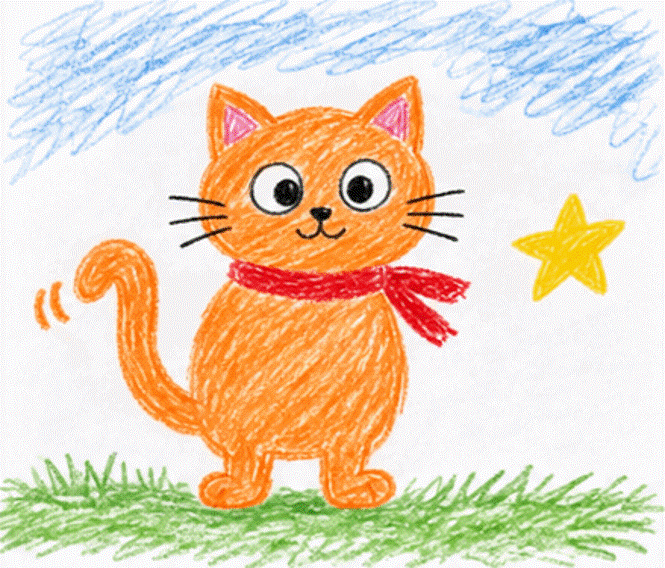
Sau khi có GIF, có thể dùng chính chú mèo làm nhân vật trong một tấm thiệp. Mở cuộc trò chuyện mới, đính kèm lại bức tranh gốc bằng dấu +, rồi nhập: “Vẽ chú mèo này đang cầm bao lì xì đỏ trước cổng nhà ngày Tết, vẫn giữ nét sáp màu.”
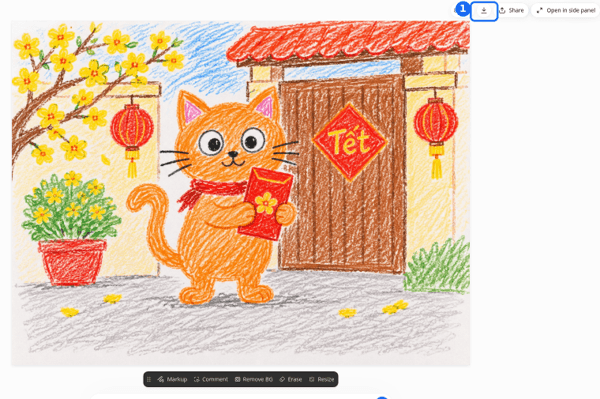
Ở kết quả dùng thử, mèo vẫn có màu cam và khăn đỏ, đứng trước cổng nhà với bao lì xì trên tay. Cảnh mới có thêm hoa và đèn lồng. Đây là một bức ảnh tĩnh mới, không phải cảnh Tết tự động có chuyển động. Hình dáng cũng có thể thay đổi đôi chút so với tranh ban đầu, nên cần đối chiếu màu lông, khăn và gương mặt trước khi dùng.
Bấm vào ảnh Tết để xem lớn và dùng biểu tượng tải xuống ở phía trên. Nếu muốn thêm lời chúc, nên giữ câu ngắn, kiểm tra dấu tiếng Việt và từng chữ trên thành phẩm. Có thể tải tranh về rồi chèn chữ bằng công cụ quen dùng nếu chữ do AI tạo chưa đúng.
Ghi chú ngày 4/11 của OpenAI mô tả cách lưu ảnh một chú chó với tên Pepper, rồi yêu cầu vẽ chân dung màu nước của @Pepper trong cuộc trò chuyện sau mà không phải tải ảnh lại. Đó là tính năng ảnh tham chiếu đã lưu, khác với việc chỉ đính kèm ảnh vào một tin nhắn.
Trong giai đoạn các tính năng mới được mở dần, người dùng có thể chưa thấy tùy chọn này. Tại thời điểm dùng thử ngày 8/11, tài khoản Free đã tạo được GIF nhưng menu ảnh không có nút lưu tham chiếu, nên chưa thể hướng dẫn thao tác lưu trên tài khoản đó. Cách đính kèm lại ảnh gốc ở bước 4 là phương án thay thế đã dùng được, không phải bằng chứng tính năng lưu tham chiếu đã có sẵn.
Khi đổi cảnh nhiều lần, nên dùng cùng một ảnh gốc thay vì lấy mỗi ảnh mới làm mẫu cho ảnh kế tiếp. Đồng thời, hãy nhắc lại hai hoặc ba đặc điểm dễ nhận diện, chẳng hạn “mèo cam, khăn đỏ, nét sáp màu”. Đây là cách mô tả yêu cầu rõ hơn, không bảo đảm nhân vật giống tuyệt đối qua mọi lần tạo.
Tài khoản miễn phí có tạo được GIF không? Có tài khoản Free đã dùng được, như lần thử ngày 8/11/2026 trên bản web. OpenAI cho biết Images 2.6 có mặt trên các gói thuê bao, nhưng ghi chú phát hành nói tính năng GIF đang được triển khai dần. Không nên hiểu rằng mọi tài khoản Free đều đã thấy tính năng ngay lúc này.
Mỗi ngày được tạo bao nhiêu GIF? Hai thông báo chính thức được dẫn trong bài chưa nêu hạn mức GIF cụ thể theo từng gói. Hãy đọc thông báo hạn mức hiện trên tài khoản, không nên áp một con số truyền miệng cho tất cả người dùng.
Vì sao tài khoản chưa tạo được GIF? Tính năng đang được mở dần, nên giao diện và thời điểm có quyền sử dụng có thể khác nhau. Có thể thử lại sau và theo dõi ghi chú phát hành. Bài này không có căn cứ để khuyên nâng gói trả phí chỉ nhằm làm xuất hiện nút GIF.
Có thể dùng ảnh chụp thay cho tranh không? Có. OpenAI giới thiệu khả năng đưa chuyển động vào ảnh, bên cạnh việc biến bản phác thảo thành nhân vật động. Với ảnh trẻ em, nên cân nhắc kỹ trước khi tải lên dịch vụ trực tuyến, hỏi ý kiến người có trách nhiệm và chọn ảnh ít thông tin nhận diện. Tranh con vật là một lựa chọn giúp tránh phải tải khuôn mặt thật.
Lưu ảnh tham chiếu có giống đính kèm lại ảnh không? Không. Theo OpenAI, ảnh tham chiếu đã lưu dùng được ở cuộc trò chuyện sau bằng tên gọi, không cần tải lại. Cách trong bài vẫn tải lại tranh gốc mỗi lần. Chưa thấy tùy chọn lưu không có nghĩa là không thể tạo tiếp một cảnh mới từ