

Gửi bình luận
Tìm hiểu cách bật Windows Sandbox trên Windows 11 và 10, một môi trường ảo biệt lập giúp bạn chạy phần mềm không đáng tin cậy mà không gây hại cho hệ thống chính.
Windows Sandbox là một tính năng trên Windows 11 và Windows 10 (phiên bản Pro và Enterprise), cung cấp một môi trường máy tính để bàn tạm thời và biệt lập. Về cơ bản, đây là một bản cài đặt Windows tối giản, dung lượng khoảng 100MB, cho phép người dùng chạy các ứng dụng không đáng tin cậy mà không gây rủi ro cho hệ thống chính.
Tính năng này sử dụng công nghệ ảo hóa Hyper-V của Microsoft để tạo ra một máy ảo nhẹ. Mọi thay đổi hoặc phần mềm được cài đặt bên trong Sandbox sẽ bị xóa vĩnh viễn sau khi bạn đóng cửa sổ, đảm bảo mỗi lần khởi động là một môi trường hoàn toàn mới và sạch sẽ.
Để có thể sử dụng Windows Sandbox, hệ thống của bạn cần đáp ứng các yêu cầu sau:
Bạn có thể bật tính năng Windows Sandbox thông qua nhiều cách khác nhau, bao gồm từ Cài đặt, Control Panel, PowerShell hoặc Command Prompt.
Phương pháp này khả dụng cho người dùng Windows 11 từ phiên bản 25H2 (Bản cập nhật bảo mật tháng 12 năm 2025) trở đi.
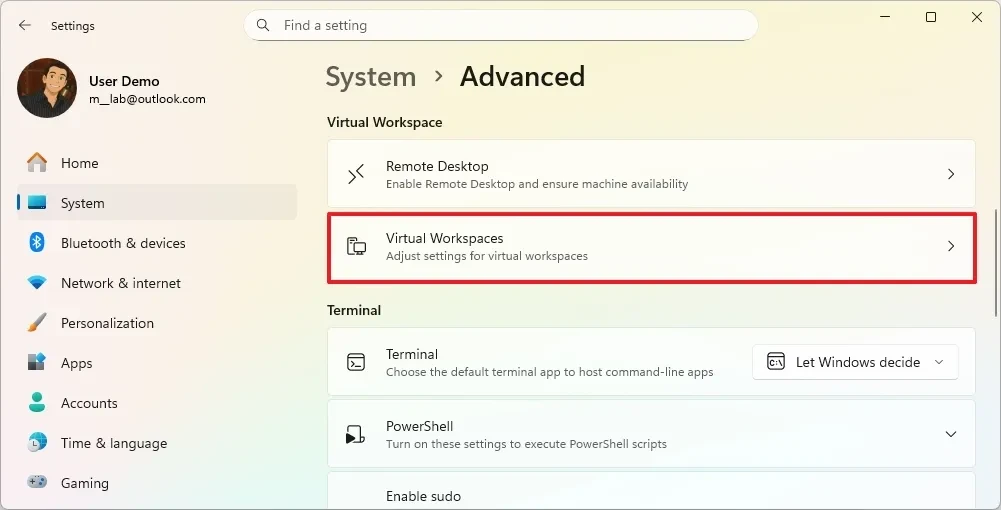
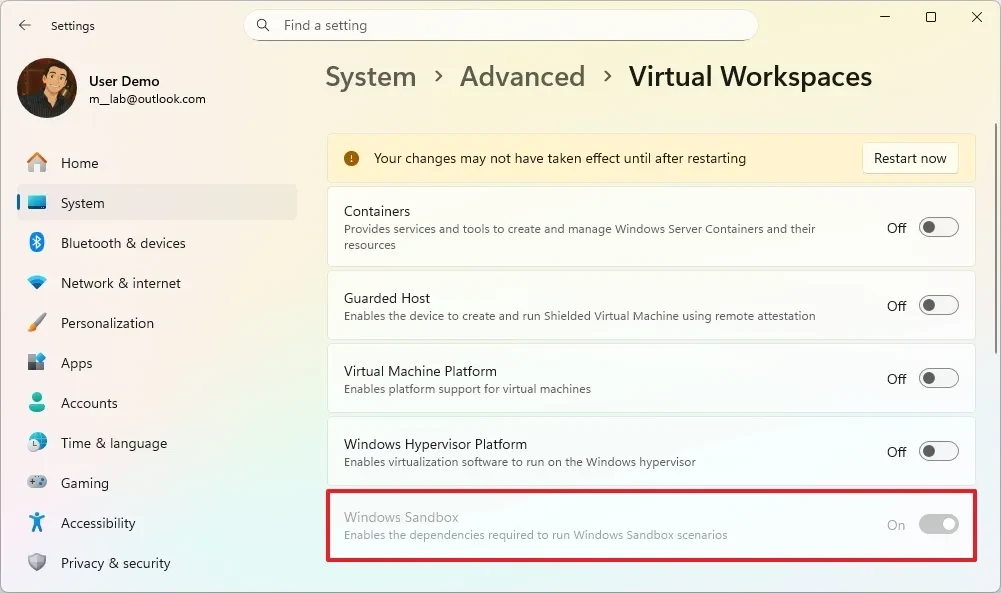
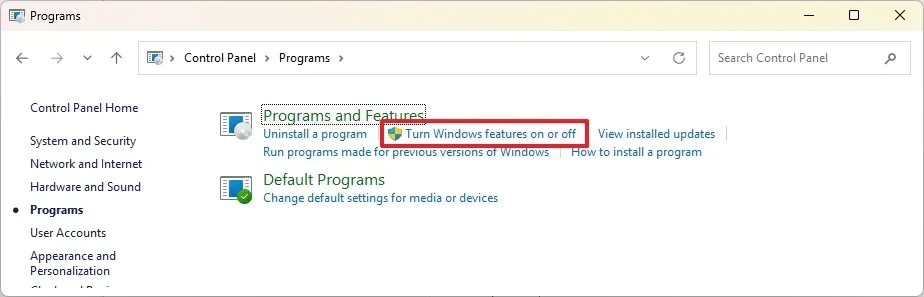
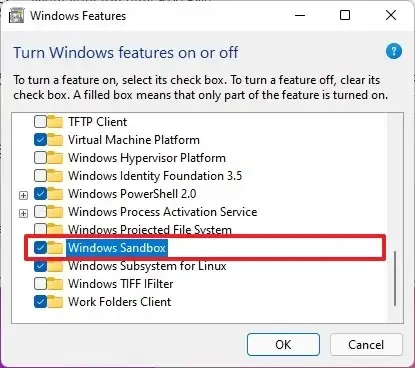
Đây là phương pháp truyền thống, áp dụng cho cả Windows 11 và Windows 10.
Đối với người dùng quen thuộc với giao diện dòng lệnh, PowerShell là một công cụ mạnh mẽ để kích hoạt Sandbox.
Enable-WindowsOptionalFeature -Online -FeatureName "Containers-DisposableClientVM" -All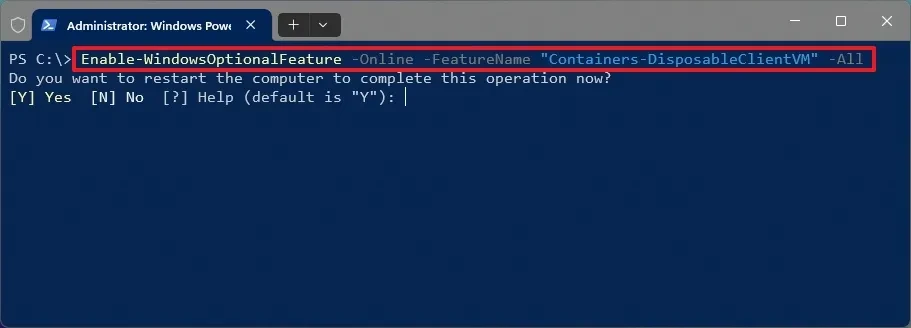
Để tắt tính năng này, bạn có thể chạy lệnh: Disable-WindowsOptionalFeature -Online -FeatureName "Containers-DisposableClientVM".
Tương tự PowerShell, Command Prompt cũng cho phép bạn bật Windows Sandbox một cách nhanh chóng.
Dism /online /Enable-Feature /FeatureName:"Containers-DisposableClientVM" -All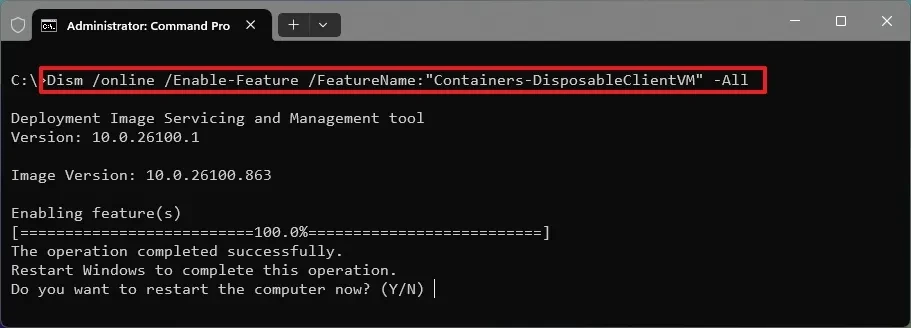
Để vô hiệu hóa, sử dụng lệnh: Dism /online /Disable-Feature /FeatureName:"Containers-DisposableClientVM".
Windows Sandbox được thiết kế để cô lập phần mềm không đáng tin cậy. Mặc dù nó giảm thiểu đáng kể rủi ro cho hệ thống chính, nó không phải là công cụ thay thế hoàn toàn cho các giải pháp phân tích mã độc chuyên nghiệp trong các kịch bản có độ rủi ro cao.
Mọi thứ bên trong Windows Sandbox, bao gồm ứng dụng đã cài đặt, tệp đã tải xuống và các thay đổi hệ thống, đều bị xóa vĩnh viễn khi bạn đóng ứng dụng. Không có dữ liệu nào được lưu lại giữa các phiên làm việc.
Có, bạn có thể sao chép và dán tệp tin cũng như văn bản giữa hệ thống chính và môi trường Sandbox. Tuy nhiên, các tệp được đưa vào Sandbox sẽ bị xóa khi phiên làm việc kết thúc.
Nguyên nhân phổ biến là do bạn đang sử dụng phiên bản Windows Home, tính năng ảo hóa phần cứng đang bị tắt trong BIOS/UEFI, hoặc bị chặn bởi một trình ảo hóa khác.