

Gửi bình luận
Dù không hỗ trợ trực tiếp, người dùng vẫn có thể chuyển quyền sở hữu OneDrive thông qua thư mục trung gian và tính năng Copy to để quản lý dữ liệu linh hoạt hơn.
Microsoft OneDrive hiện chưa cung cấp tính năng cho phép người dùng thay đổi chủ sở hữu của tệp tin hoặc thư mục một cách trực tiếp. Ngay cả các phương pháp quản trị quen thuộc như trên SharePoint — cấp quyền kiểm soát toàn bộ cho người khác rồi tự hạ cấp quyền của mình — cũng không khả dụng trên nền tảng này.
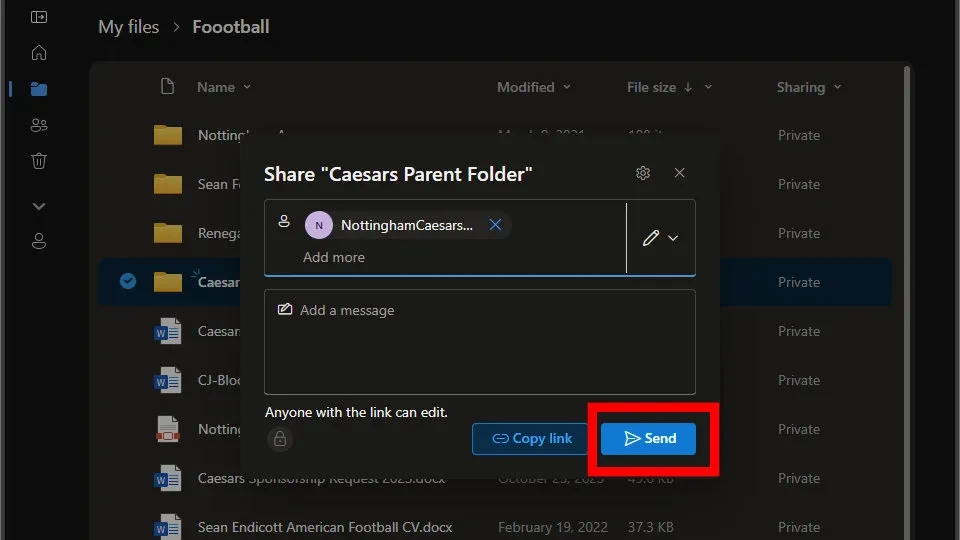
Để giải quyết rào cản kỹ thuật này, người dùng cần áp dụng một quy trình thủ công: tạo một thư mục cha làm trung gian, di chuyển toàn bộ nội dung cần chuyển giao vào đó và chia sẻ với người nhận. Sau đó, người nhận sẽ sử dụng tính năng Copy to (Sao chép vào) để đưa dữ liệu về tài khoản cá nhân, từ đó trở thành chủ sở hữu mới của bản sao đó.
Tuy nhiên, phương pháp này tồn tại một số hạn chế kỹ thuật đáng lưu ý:
Đầu tiên, bạn cần sử dụng tài khoản đang lưu giữ dữ liệu để thực hiện các thao tác thiết lập ban đầu:
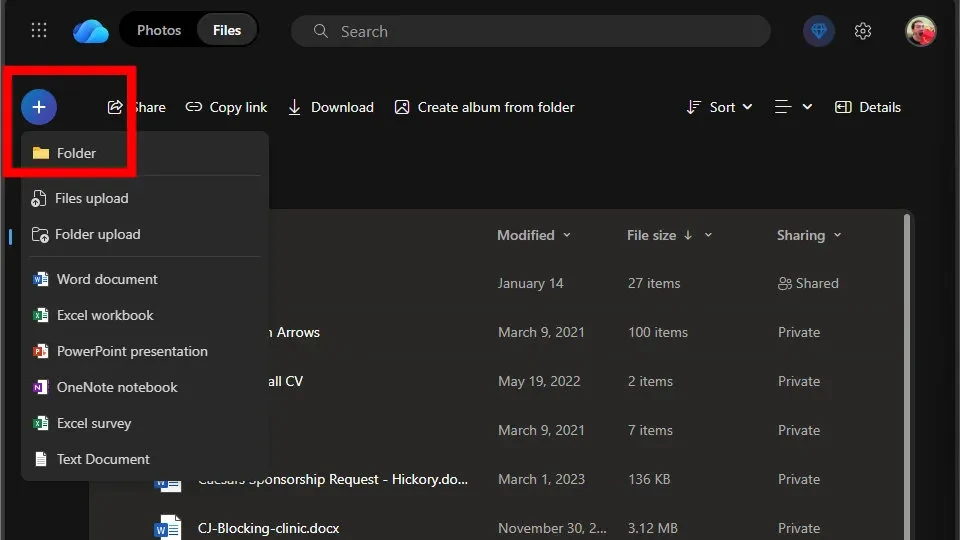
Sau khi nhận được thông báo chia sẻ, người nhận cần thực hiện các bước sau để sở hữu dữ liệu:
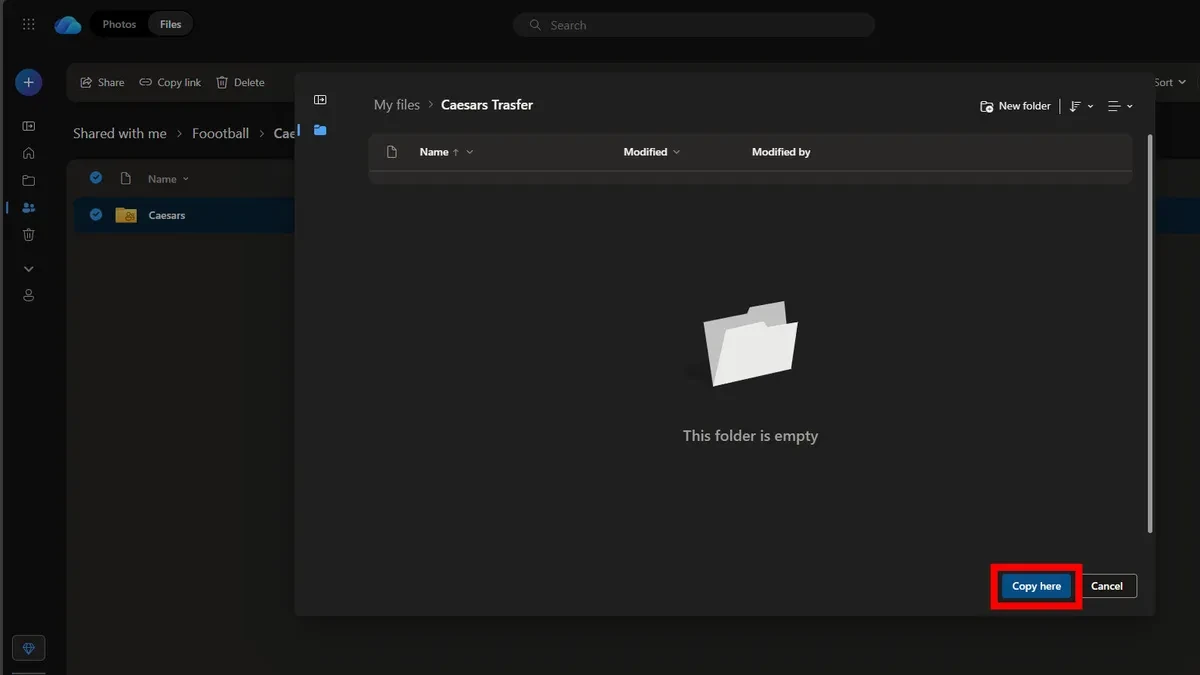
Dưới đây là bảng tổng hợp các tình huống thực tế thường gặp khi thực hiện chuyển đổi dữ liệu trên OneDrive:
| Tình huống | Khả năng thực hiện và giải pháp |
|---|---|
| Chuyển trực tiếp giữa Cá nhân và Công việc | Thường không hỗ trợ tính năng Copy to trực tiếp trên web. Giải pháp tốt nhất là sử dụng File Explorer để kéo thả thủ công. |
| Giữ lại các phiên bản cũ của tệp | Không thể. Lịch sử phiên bản sẽ bị reset về đầu khi tạo bản sao mới. |
| Xử lý dữ liệu nhân viên nghỉ việc | Cần quyền quản trị viên Microsoft 365 để cấp quyền truy cập qua SharePoint Admin Center. |
| Tự động xóa tệp gốc | Tính năng Copy to chỉ tạo bản sao. Bạn phải xóa tệp gốc thủ công để giải phóng dung lượng sau khi hoàn tất. |
Mặc dù quy trình này không thực sự tối ưu về thời gian đối với các tập dữ liệu lớn, nhưng đây là cách an toàn nhất để đảm bảo quyền kiểm soát dữ liệu được bàn giao đúng mục đích trong môi trường làm việc số hiện nay.