

Gửi bình luận
Giảm mức chiếm dụng bộ nhớ (RAM) trên Windows 11 giúp cải thiện đáng kể độ ổn định và hiệu suất đa nhiệm. Khám phá ngay các mẹo kỹ thuật từ tinh chỉnh hệ thống đến tối ưu trình duyệt để lấy lại tài nguyên bị lãng phí.
Trong bối cảnh giá linh kiện RAM biến động, việc tối ưu hóa phần mềm để giảm dấu chân bộ nhớ hệ thống (memory footprint) là phương án kinh tế và hiệu quả cho người dùng Windows 11. Dù hệ điều hành của Microsoft có khả năng quản lý tài nguyên tốt, các dịch vụ chạy ngầm và ứng dụng khởi động cùng hệ thống vẫn có thể gây ra tình trạng giật lag hoặc phản hồi chậm.
Bước đầu tiên để lấy lại RAM là kiểm soát các ứng dụng tự động chạy khi bật máy và các tiến trình chạy ngầm không cần thiết.
Nhiều ứng dụng tự động thêm mình vào danh sách khởi động, gây tiêu tốn RAM ngay từ khi bạn đăng nhập vào Windows. Để tắt chúng, hãy vào Settings > Apps > Startup.
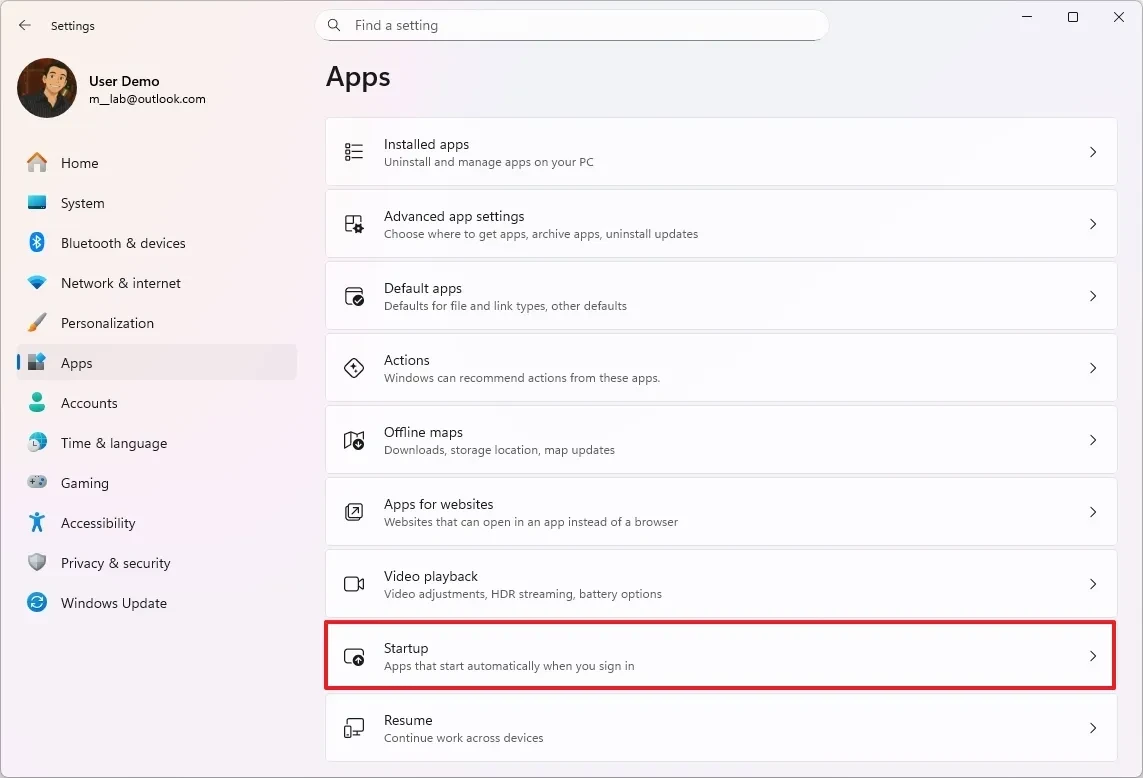
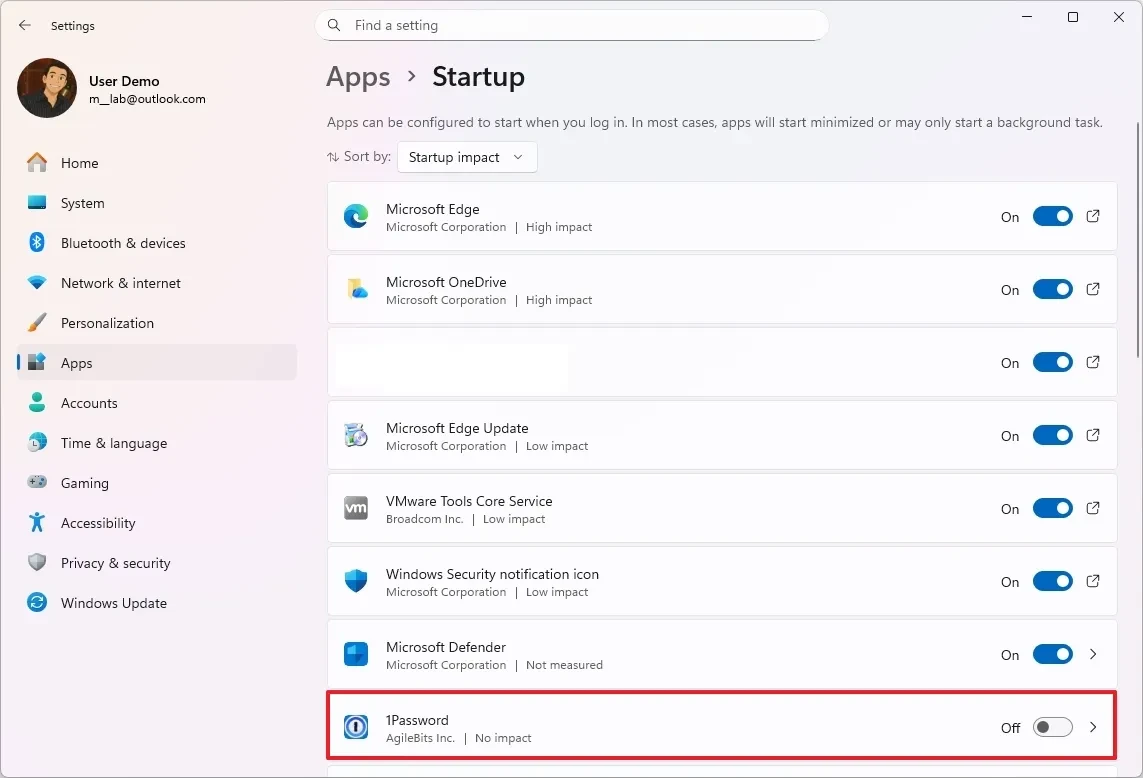
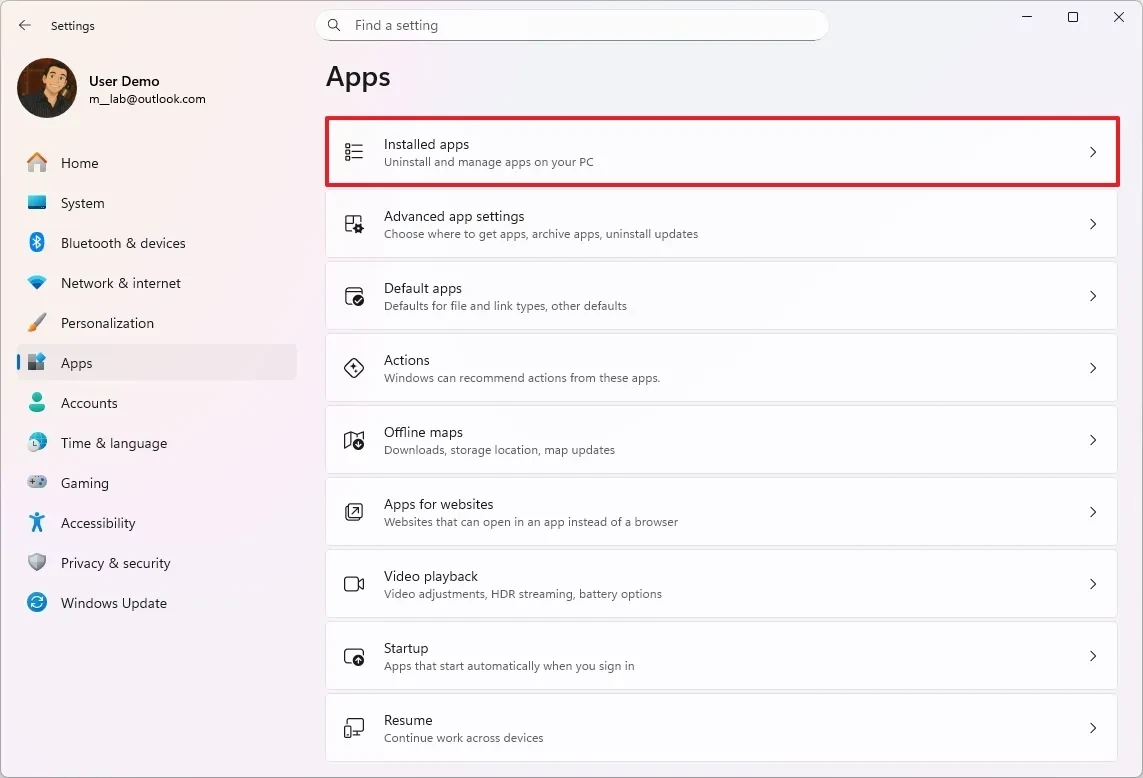
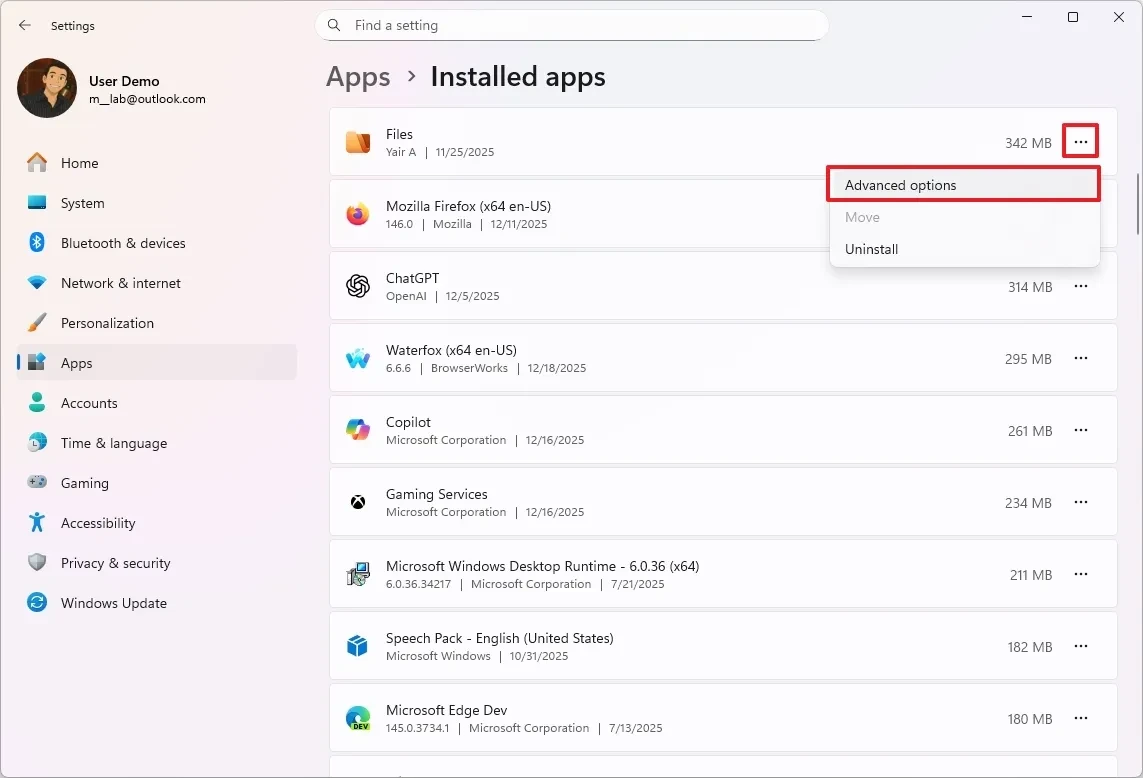
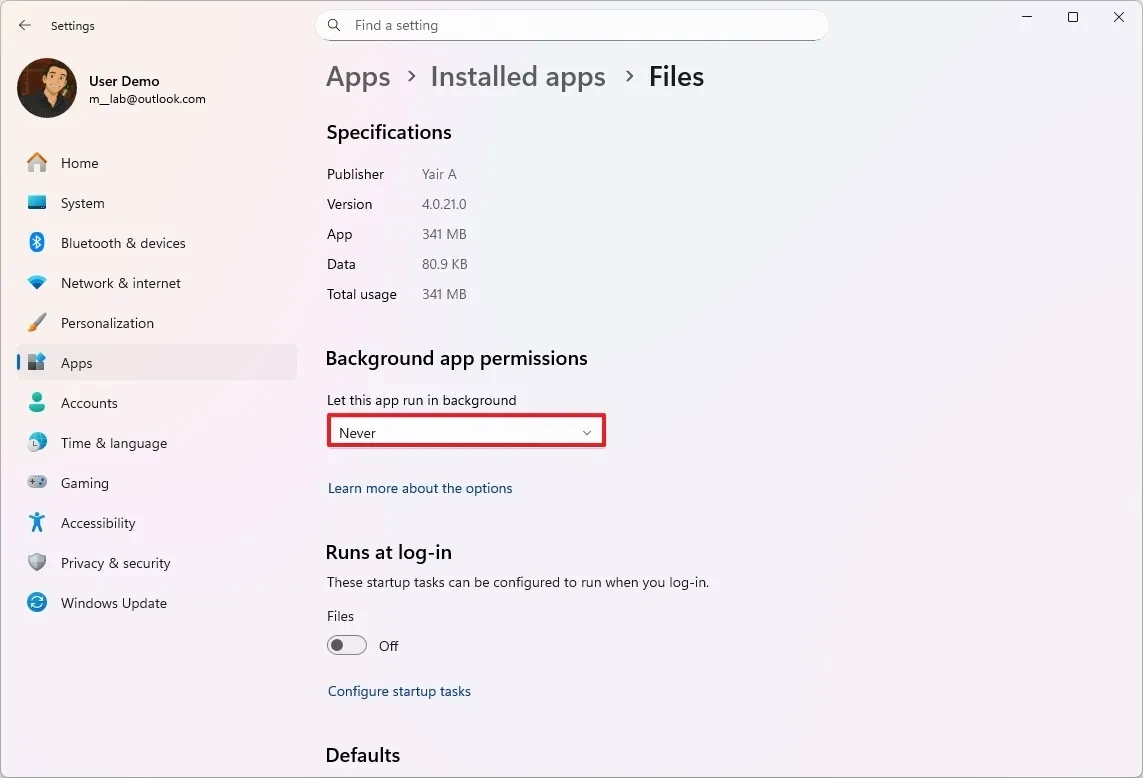
Các ứng dụng từ Microsoft Store có thể chạy ngầm ngay cả khi bạn không mở chúng. Bạn có thể thay đổi quyền này bằng cách vào Installed apps, chọn ứng dụng cần chỉnh và vào Advanced options.
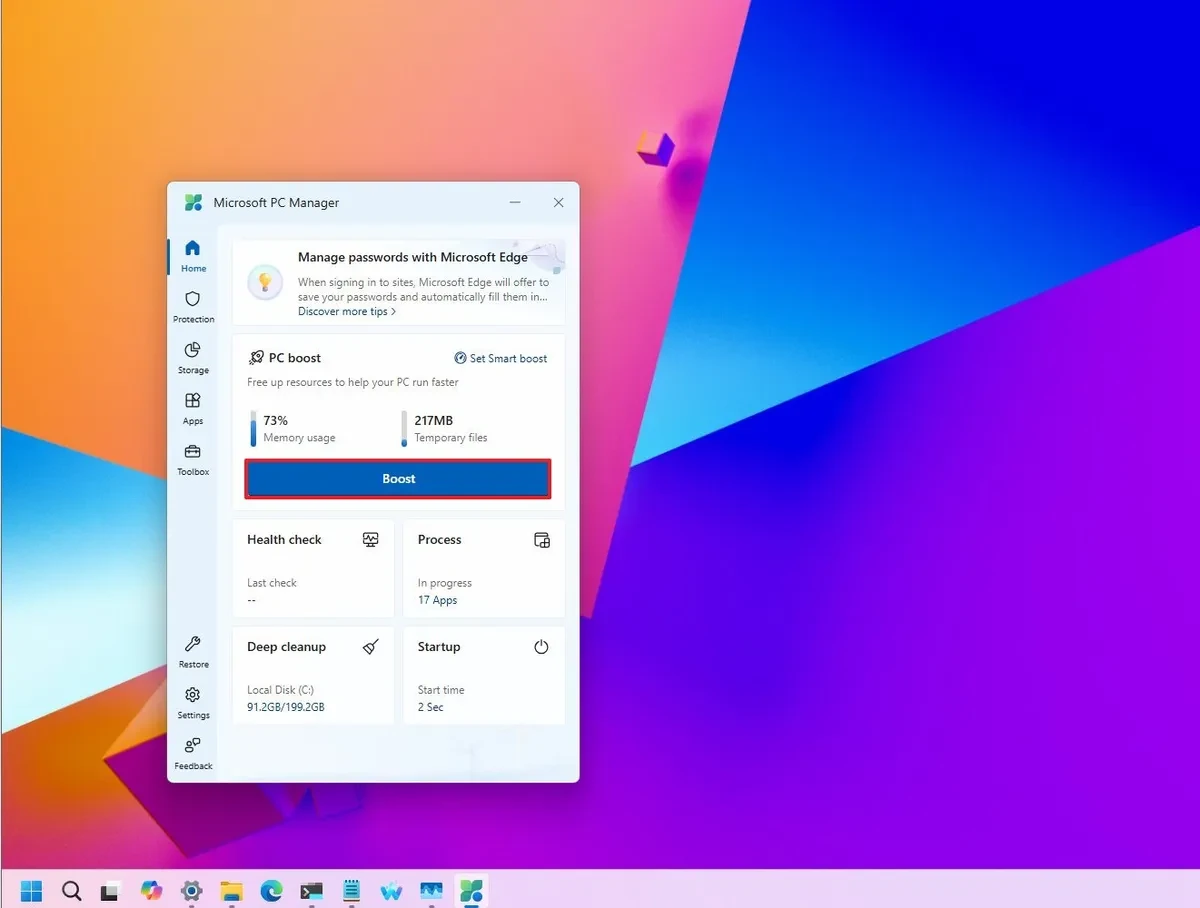
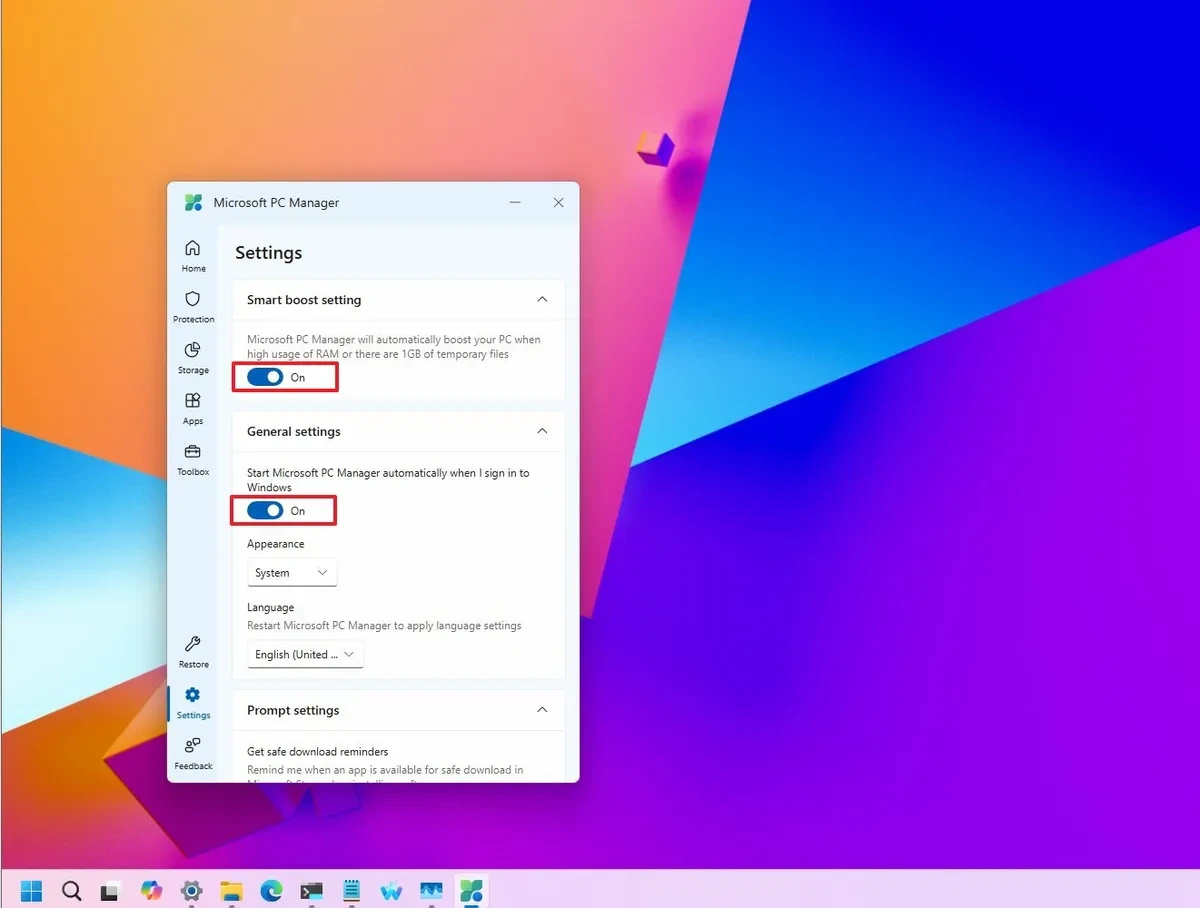
Microsoft cung cấp công cụ PC Manager giúp giải phóng bộ nhớ chỉ với một cú nhấp chuột qua tính năng "Boost". Công cụ này cũng cho phép thiết lập tự động tối ưu hóa khi mức RAM sử dụng đạt ngưỡng cao.
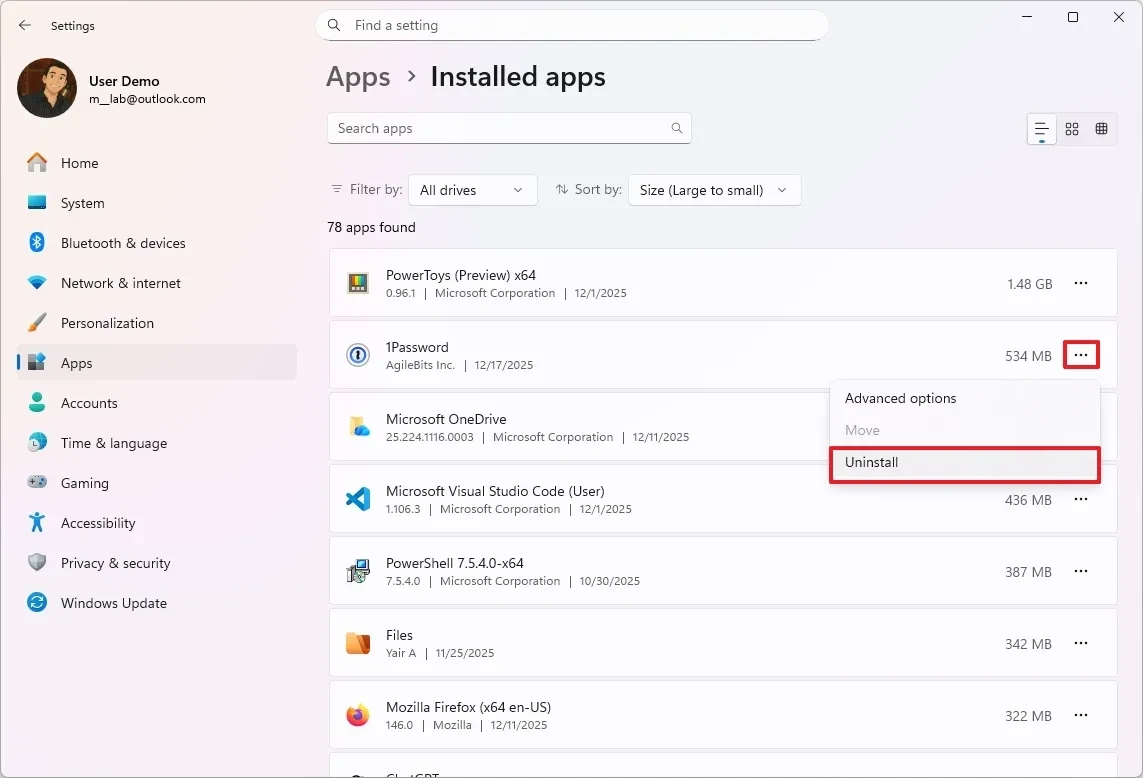
Việc gỡ cài đặt các ứng dụng không dùng đến là cách triệt để nhất để giảm áp lực lên RAM. Cần lưu ý rằng các ứng dụng dạng "web wrapper" (chạy trang web trong khung phần mềm) thường ngốn tài nguyên hơn ứng dụng gốc (Native).
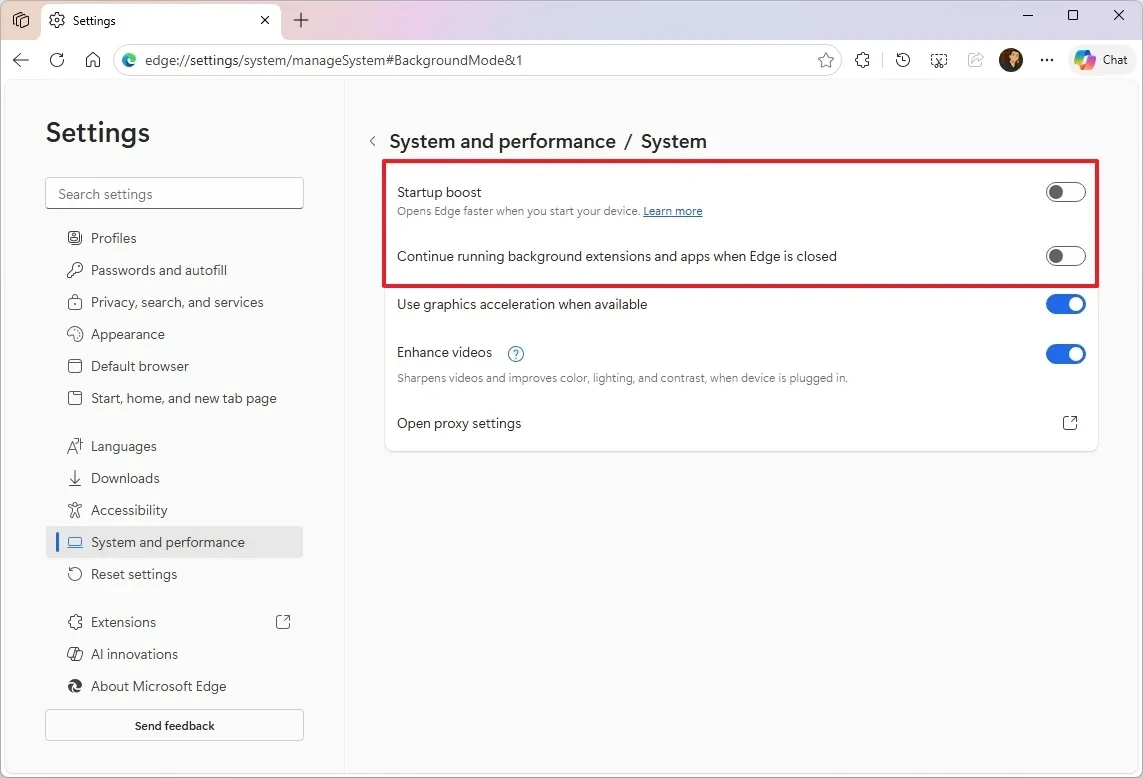
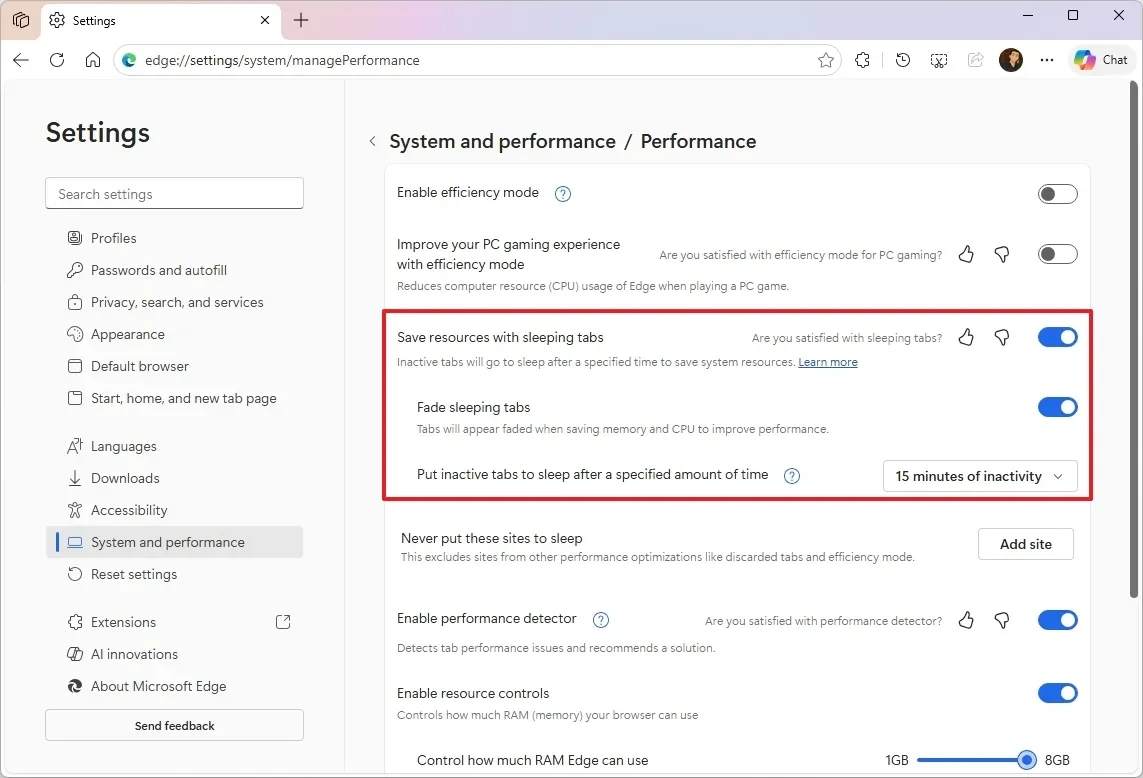
Trình duyệt như Microsoft Edge hay Chrome thường chiếm dụng RAM lớn do nội dung web phức tạp. Sử dụng các tính năng như "Sleeping tabs" (Tab ngủ) giúp giải phóng tài nguyên từ các tab không hoạt động.
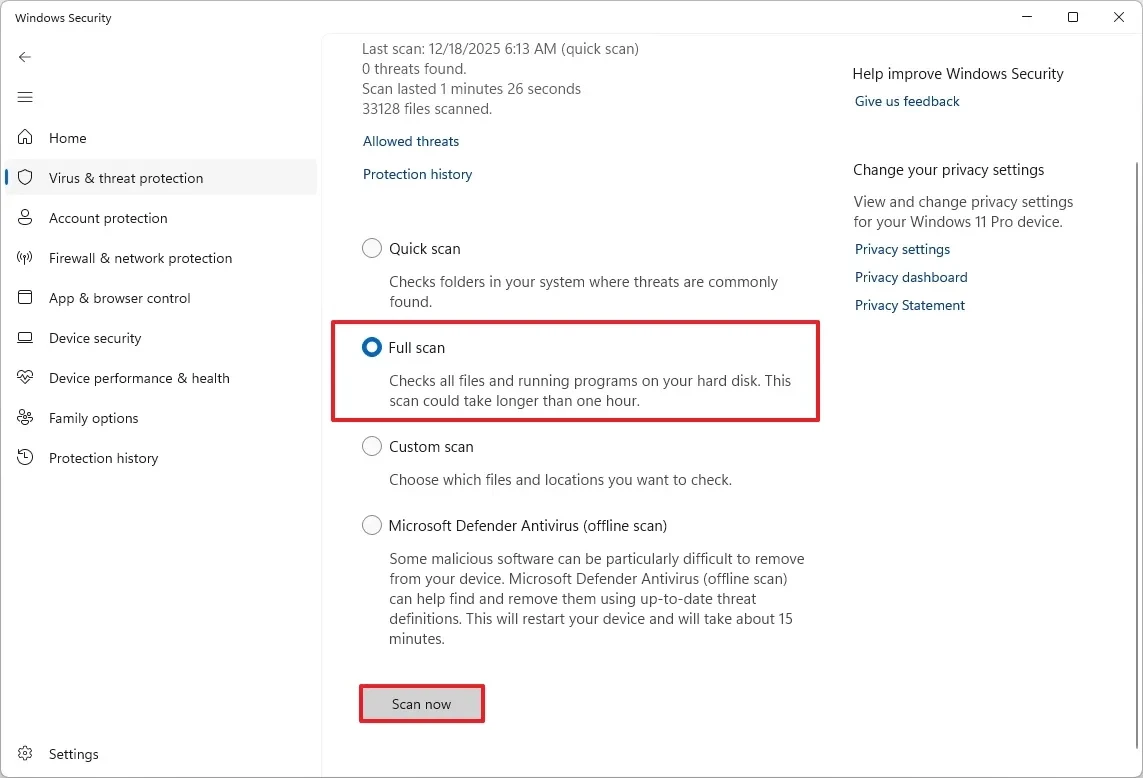
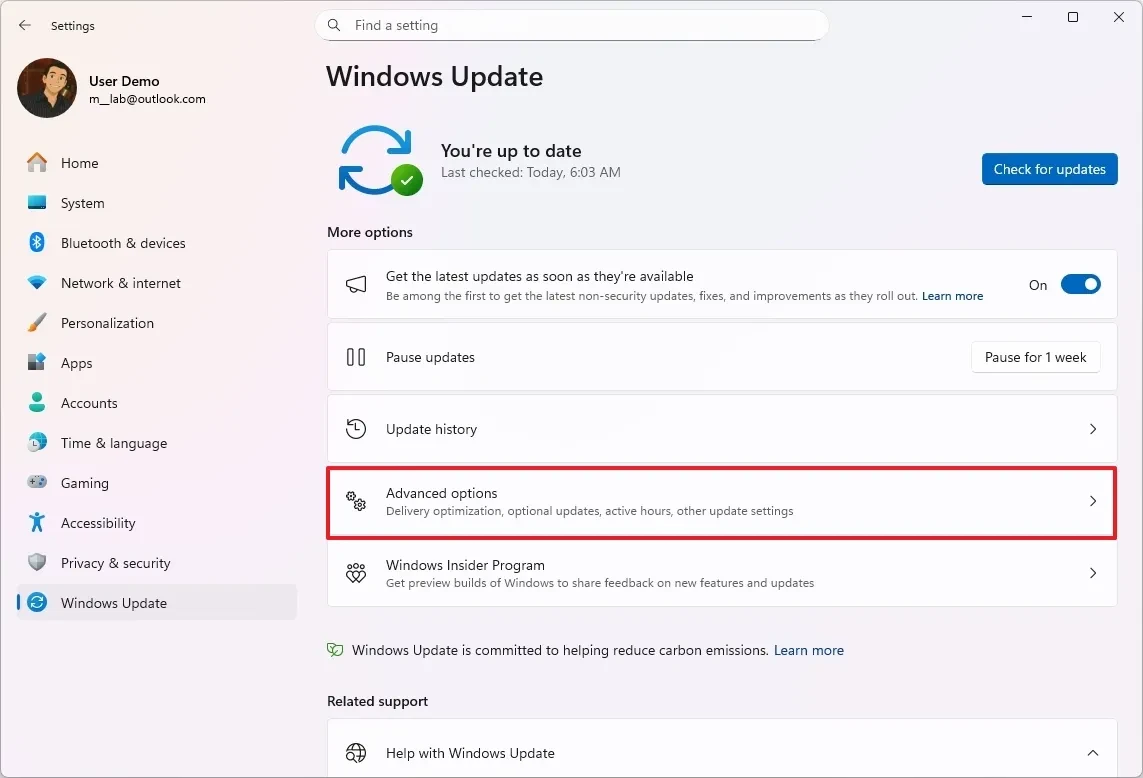
Virus hoặc lỗi driver có thể là nguyên nhân khiến mức RAM tăng cao bất thường. Đảm bảo Windows Defender luôn hoạt động và hệ thống được cập nhật các bản vá mới nhất từ Microsoft.
Việc quản lý RAM hiệu quả giúp kéo dài tuổi thọ phần cứng và mang lại trải nghiệm mượt mà hơn. Người dùng nên sở hữu tối thiểu 16GB RAM để đáp ứng tốt các nhu cầu hiện đại, nhưng với những máy cấu hình thấp, việc áp dụng các mẹo trên là vô cùng cần thiết để duy trì hiệu năng ổn định.