


Gửi bình luận
Bản cập nhật mới của ChatGPT cho phép người dùng lựa chọn 8 phong cách phản hồi hoặc thiết lập chỉ dẫn riêng, giúp trợ lý AI trở nên chuyên nghiệp và phù hợp hơn với nhu cầu thực tế.
ChatGPT thường có phong cách trò chuyện mặc định đôi khi quá trang trọng hoặc quá dông dài so với nhu cầu thực tế. Nhằm tối ưu hóa trải nghiệm người dùng, OpenAI đã cập nhật tính năng cho phép tùy chỉnh cá tính trợ lý AI thông qua các thiết lập sẵn (Preset Personalities) và chỉ dẫn tùy chỉnh (Custom Instructions).
Người dùng hiện có thể chọn một trong 8 phong cách phản hồi khác nhau. Những thay đổi này chỉ tác động đến tông giọng và cách diễn đạt, không làm ảnh hưởng đến độ chính xác của thông tin cung cấp.
| Phong cách | Đặc điểm phản hồi |
|---|---|
| Professional (Chuyên nghiệp) | Trang trọng, phù hợp viết email, báo cáo công việc. |
| Friendly (Thân thiện) | Ấm áp, ngôn ngữ đời thường như đang trò chuyện với bạn bè. |
| Candid (Thẳng thắn) | Trực diện, tập trung vào trọng tâm, không nói giảm nói tránh. |
| Quirky (Độc lạ) | Sáng tạo, hài hước và mang tính giải trí cao. |
| Efficient (Hiệu quả) | Ngắn gọn, loại bỏ các phần giải thích thừa thãi. |
| Nerdy (Mọt sách) | Chi tiết kỹ thuật, phù hợp để nghiên cứu các chủ đề phức tạp. |
| Cynical (Châm biếm) | Hoài nghi và mỉa mai, cung cấp các góc nhìn phản biện. |
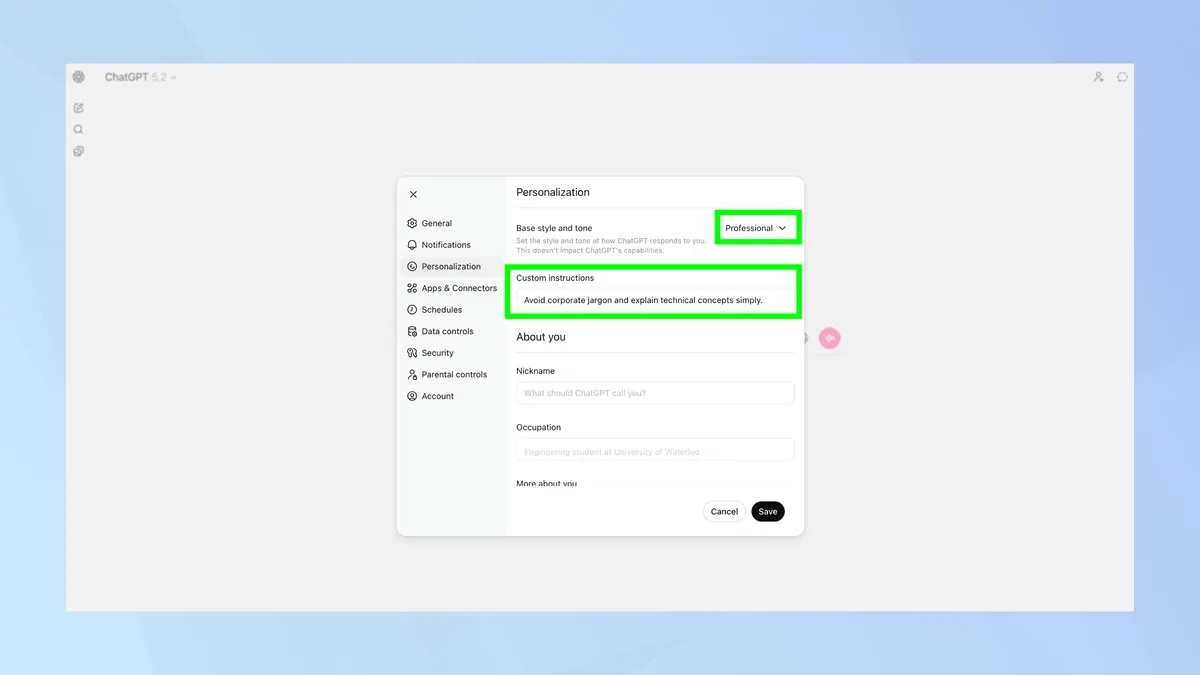
Đây là cách nhanh nhất để thay đổi tông giọng của ChatGPT. Bạn chỉ cần nhấp vào biểu tượng hồ sơ ở góc dưới bên trái màn hình, chọn mục Personalization (Cá nhân hóa). Tại menu thả xuống Base style and tone, hãy chọn phong cách phù hợp với công việc hiện tại.
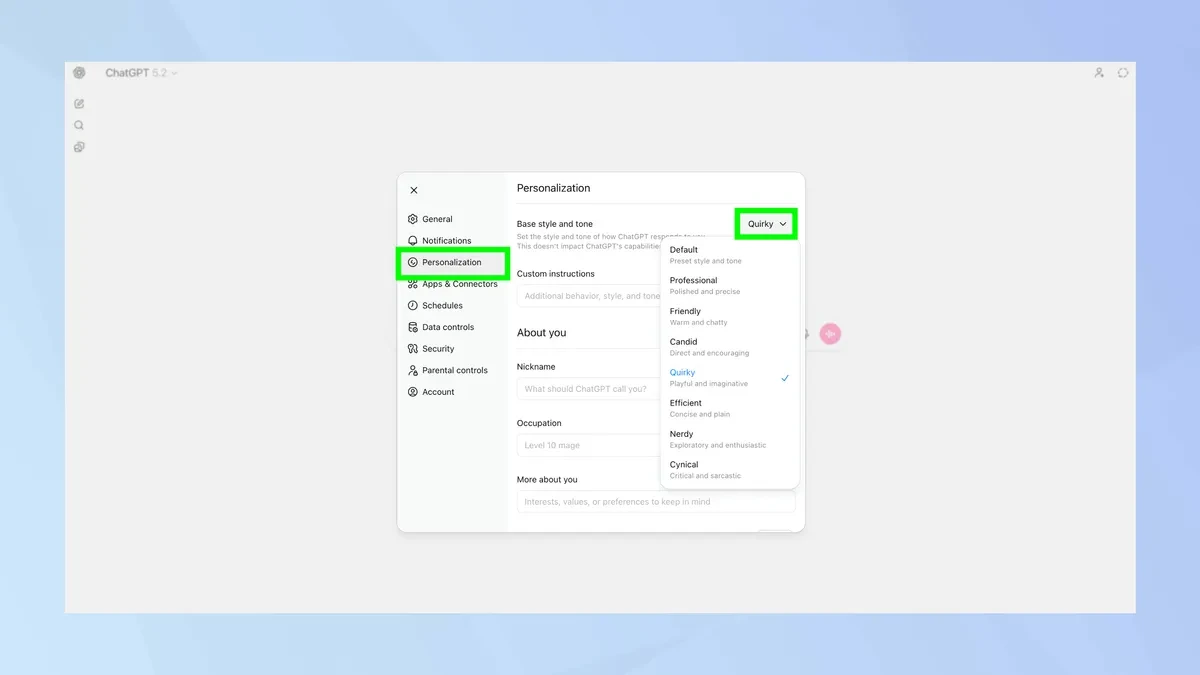
Sau khi chọn, ChatGPT sẽ tự động áp dụng tông giọng này cho tất cả các cuộc hội thoại mới cho đến khi có thay đổi tiếp theo.
Nếu các thiết lập sẵn chưa đáp ứng đúng kỳ vọng, công cụ Custom instructions sẽ cho phép bạn mô tả chi tiết cách AI nên phản hồi. Bạn có thể quy định độ dài văn bản, định dạng (gạch đầu dòng hoặc đoạn văn) và ngữ cảnh sử dụng.
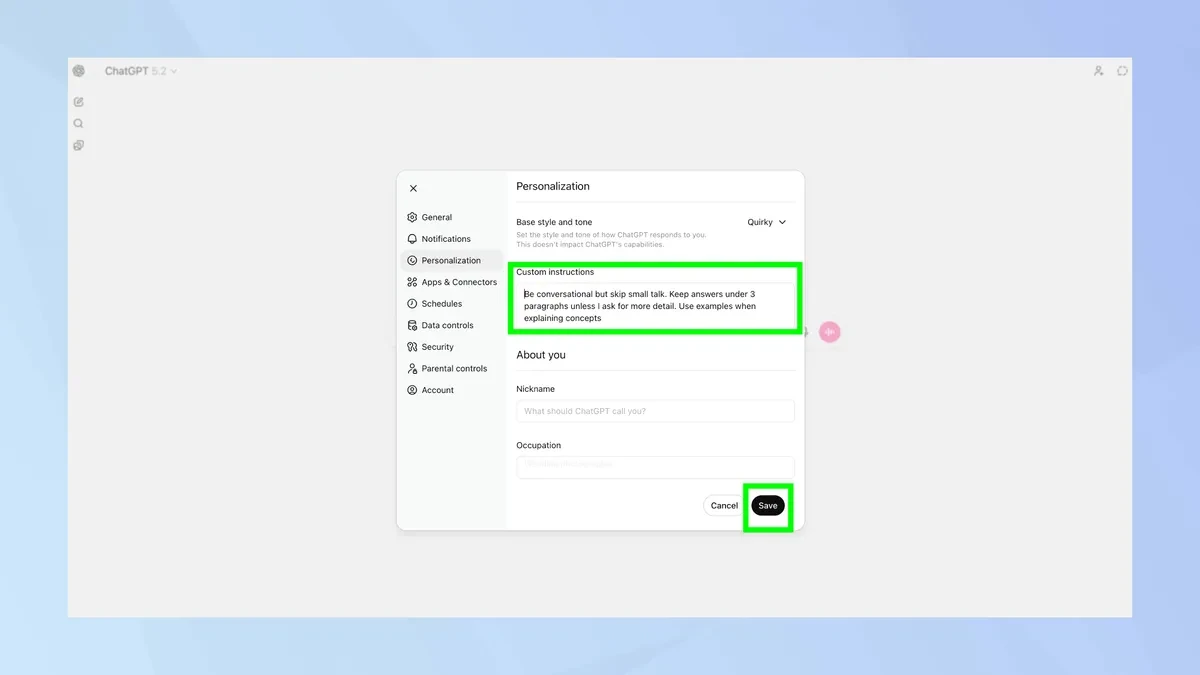
Ví dụ: Bạn có thể yêu cầu AI "luôn trả lời dưới 3 đoạn văn" hoặc "tránh sử dụng các thuật ngữ chuyên môn rắc rối khi giải thích". Sau khi lưu, ChatGPT sẽ tuân thủ nghiêm ngặt các chỉ dẫn này.
Người dùng có thể kết hợp cả phong cách thiết lập sẵn và chỉ dẫn riêng để đạt hiệu quả cao nhất. Ví dụ, bạn chọn phong cách Professional nhưng thêm chỉ dẫn "giải thích đơn giản cho người không chuyên". Sự kết hợp này giúp phản hồi của AI vừa có phong thái chuyên nghiệp, vừa dễ hiểu theo đúng nhu cầu riêng biệt.
Việc cá nhân hóa không chỉ giúp tiết kiệm thời gian chỉnh sửa mà còn biến ChatGPT thành một cộng sự thực thụ, hiểu rõ phong cách làm việc của bạn.